- 游戏介绍
- 相关下载
- 相关专题
- 推荐专题
- 猜你喜欢
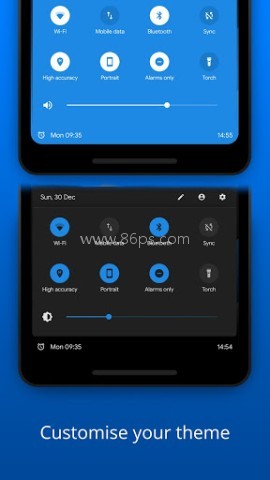
底部快捷设置是一款将快捷控制面板迁移至屏幕底部的效率工具。这款软件支持用户通过上滑手势快速调节亮度、音量、通知及应用入口等高频操作。其设计适配大屏手机单手使用场景,减少手指伸触负担,提升操作顺滑度,交互自然、响应迅速且自定义程度高。
底部快捷设置软件特色
【磁贴】
1、已添加的磁贴可以直接拖动排序,想把常用功能放前面就放前面,布局完全按你的习惯来。
2、点一下磁贴就能完成添加或移除,操作很直给,不用绕来绕去找设置入口。
3、长按已添加区域里的磁贴,还能直接删掉,整理面板特别方便。
【布局】
1、图块的行数、列数都能调,喜欢紧凑一点还是铺开一点,全看个人手感。
【滑块】
1、亮度、铃声、闹钟、媒体音量这些常用滑块都能直接拉动调整,省得来回进系统设置。
【操作条】
1、当把手放在左侧或者右侧时,向上滑一下就能把面板拉出来,底部操作节奏很顺手。
底部快捷设置使用说明
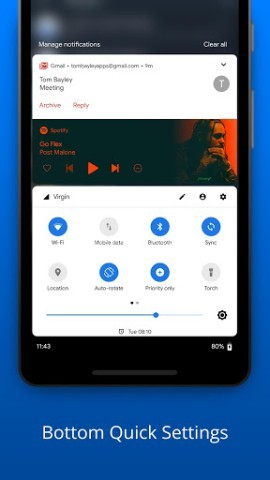
1、装好底部快捷设置之后,先把它需要的权限给齐,接着你就能在屏幕底部找到那个很隐蔽但很实用的触发区域。说白了,它就是在 Home 键上方做了一个虚拟触控点,位置得找准,找到了以后,往上轻轻一划,快速设置面板就直接弹出来了。对于大屏手机来说,这个设计真的很讨巧,单手操作的压力一下子就小了不少。
2、免费版虽然不能随心自定义每一个按钮,但基础样式调整还是挺够用的,比如每排放几个图标、一共显示几排,都能自己定。按钮文字默认是英文显示,刚开始可能要适应一下,不过用熟之后基本不影响效率。尤其是那些大尺寸手机,想从顶部去够快速设置,确实不如从底部直接拉出来来得痛快。
3、如果你平时经常一边拿手机一边忙别的,这种底部呼出的方式会很容易养成习惯。它不是花里胡哨那种功能堆砌,而是实打实帮你把高频操作挪到最顺手的位置,越用越懂它的好。
底部快捷设置实用功能
通知栏
1、可以统一管理所有通知,处理信息会更利索。
2、支持回复、打开、关闭、交互和管理,不用反复跳转,手感很连贯。
3、提供全彩色自定义,视觉风格能跟着你的主题走。
4、还带动态颜色,整体看起来不会死板。
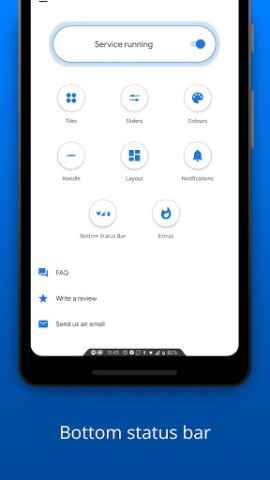
底部状态栏
1、能把设备状态栏移动到屏幕底部,习惯从下往上操作的人会很喜欢。
2、对通知和系统设置图标支持很完整,实用性没打折。
3、颜色也能做个性化调整,界面更容易做出自己的味道。
4、支持黑名单设置,可以在特定应用里隐藏状态栏,打游戏或者看视频时更清爽。
快速设置标题
1、提供多种不同设置方式,面板结构更灵活。
2、你可以把任意应用或者网址直接加进快捷方式里,常用入口一键直达。
3、图块行列支持调整,面板排布更自由。
4、亮度、铃声、闹钟、通知和媒体音量都能直接在这里调,省时间是真的。
5、兼容 Android Q 和 Pie 主题风格,系统适配看起来比较自然。
手柄触发区域
1、位置和大小都能自定义,尽量不干扰导航手势,体验上比较贴心。
2、横屏和全屏模式下可以隐藏手柄,玩游戏或者追剧时不会碍眼。
3、还能设黑名单,在指定应用里不显示触发器,避免误触。
其他自定义设置
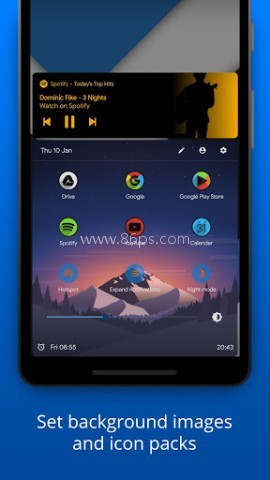
1、支持模糊背景,界面层次感会更强。
2、面板背景和快捷设置图标颜色都能改,个性化空间比较大。
3、可以给面板添加背景图像,做出更有风格的效果。
4、也支持选择应用图标包,整体视觉统一起来会更舒服。
5、能把导航栏颜色和页脚颜色匹配,细节党会比较满意。
6、深色模式也有,晚上用不刺眼。
7、还支持和 tasker 联动,进阶玩家会更有发挥空间。
备份/还原集成
1、可以备份和恢复自己的自定义设置,换机或者重装时会轻松很多。
2、还能分享自己的配置,并使用其他人整理好的设置,交流起来也方便。
通过 Root / ADB 获得更多功能
1、开了 Root 或通过一次 ADB 命令后,还能切换一些更敏感的系统设置,比如移动数据和位置。
2、这些功能受 Android 安全限制,普通权限下不会轻易开放,但一旦解锁可玩性会更高。
底部快捷设置常见问题解答
Q:我无法启用无障碍服务
1、如果系统提示应用程序阻止对话框,先检查是不是还有别的应用开着悬浮窗权限。
2、建议在启用辅助功能服务前,先把所有应用的绘制叠加权限关掉。
3、如果在列表里看不到这个应用,可以点“更多下载的服务”之类的选项再找一次。
4、还是不行的话,重启设备后重新授权,很多时候就能顺利通过。
Q:当我点击磁贴、应用程序或通知时没有任何反应
1、如果你用的是 MIUI,记得给它开“在后台显示弹出窗口”的权限。
2、这个权限通常能在系统设置的应用列表里,打开底部快捷设置后找到并设置。
Q:手柄未显示,我无法打开面板
1、可以先把手柄移到屏幕右侧或左侧,再把高度调大一点,很多时候就能显示出来。
2、如果还是不行,建议卸载后重新安装,并再次完整授予权限。
3、如果你用了导航手势应用,或者某些程序本身隐藏了导航栏,那问题大概率出在这些应用身上,需要联系对应开发者处理。
Q:如何在应用程序的常规通知面板中隐藏通知
1、直接长按通知,然后选择隐藏即可,操作很快。
Q:应用程序运行时,我正在使用的应用程序的弹出窗口显示在键盘后面
1、这个情况看起来更像是 Android 本身的兼容问题,不完全是应用的问题。
2、可以去手柄设置里,把“键盘打开时隐藏手柄”这个选项关掉。
3、这样做之后,键盘打开时手柄会显示出来,不过像 Textra SMS这类应用里的兼容问题,通常会更稳一些。
游戏截图
手游信息
- MD5值:3682244F3E86DE74056C2E080BEBC34E
- 包名:com.tombayley.bottomquicksettings
相关专题






推荐专题

自定义手机桌面的软件 简介:对于移动桌面的风格,每个用户都会有自己的想法和偏好。手机系统的桌面可以使用,但是不美观,不能满足不同群体的需求。这个时候就需要用到移动桌面app了,这是一款可以定制移动桌面的软件,不仅可以把壁纸换成自己喜欢的图片。你也可以修改排版风格、字体、主题格式等,改变自己喜欢的样子,使用的时候心情也会变得更好。

数据加密软件有哪些 简介:加密软件可以有效地保护手机的文件和文件夹,一键锁定,一键设置文件和文件夹的密码。需要访问权限的用户必须输入正确的密码才能打开、浏览或编辑这些文件并设置访问权限。打开和编辑时,必须输入密码才能打开它们,从而避免隐私和重要文件泄露。

变声器软件哪个好用 简介:在日常生活中,无论是娱乐还是调侃朋友,变声器都是一个不错的选择,它提供了各种变声模式,如男变女、女变男、机器人、婴儿、恐怖等。用户可以使用这些模式将自己的声音变换成不同的音调和颜色,从而达到一些有趣的效果。那么有哪些非常好用的实时变声的一些变声器软件值得小编推荐给大家使用呢?

手机克隆软件哪个好用 简介:每次切换到新手机时,不可避免地需要将内容从旧手机转移到新手机。市场上有很多移动克隆软件可以在不连接互联网的情况下实现一键切换手机,并且可以一次打包大量数据进行高速传输,效率非常高。今天,小编为大家整理了一些有用的传输软件。

可以自动连wifi软件有哪些 简介:今天,我想向大家推荐一些有用的WIFI智能连接软件。有了这些软件,用户无论身在何处都可以发现周围的可用网络,并进行智能连接。他们可以随时随地连接到免费的网络热点,实现自动联网,让每个人都能更方便地上网。它们是每个人必不可少的互联网工具。如果你需要它们,来这里下载!
猜你喜欢
























本类排行榜



最新更新
-
 sweetdance甜蜜舞蹈2025
类型:休闲益智/大小:466.4MB
-
 Action对魔忍国际服
类型:角色扮演/大小:1.48GB
-
 像素巫师大冒险中文版
类型:冒险解谜/大小:35.84MB
-
 火线英雄任务再临
类型:休闲益智/大小:76.85MB
-
 沉睡的胡桃触摸游戏
类型:角色扮演/大小:109.15MB
-
 nba2k20内置菜单
类型:体育竞技/大小:36.39MB
-
 ZerowakeGates
类型:角色扮演/大小:123.7MB
-
 赤石大乱斗
赤石大乱斗类型:动作格斗/大小:144.76MB
-
 兔小铲最新版
类型:游戏辅助/大小:289.02MB
-
 网络天才猜猜猜
类型:休闲益智/大小:38.37MB