- 游戏介绍
- 相关下载
- 相关专题
- 推荐专题
- 猜你喜欢
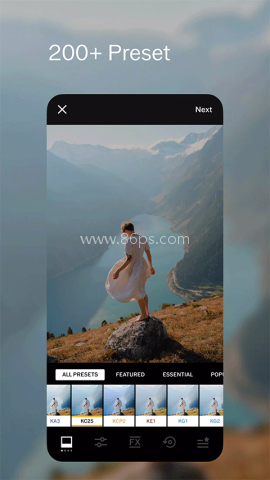
vsco修图软件是一款兼顾拍摄、调色、图片编辑与作品分享的手机修图应用。如果你平时喜欢摄影,却总觉得原片少了点氛围,VSCO大概率能成为你的常驻工具。它的操作并不复杂,选好滤镜后再微调曝光、对比度和色温,普通随手拍也能迅速拥有完整的色彩风格。
VSCO修图软件功能
1、胶片风格预设
VSCO准备了丰富的滤镜与调色预设,覆盖清新自然、复古胶片、鲜艳高饱和、冷调电影感和经典黑白等类型。选对预设就像在游戏里配好核心装备,后续只需稍作调整,整张照片的风格便能快速成型。
2、精细参数调整
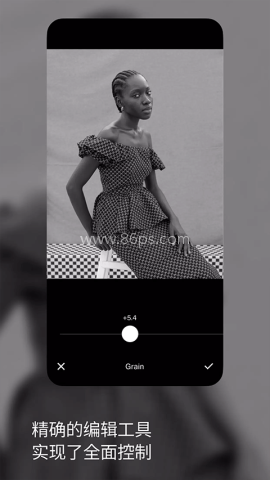
软件支持曝光、对比度、色温、饱和度、淡化、高光、阴影和晕影等参数调节。每项效果都能通过滑块控制强度,既适合快速出图,也能满足喜欢慢慢打磨细节的用户。
3、裁剪与画面校正
拍摄时构图歪了不用急着删图,利用裁剪、旋转和画面校正工具就能重新整理视觉中心。处理建筑、风景或桌面静物时尤其方便,几步操作便可让画面看起来更加规整。
4、原图效果对比
编辑过程中可以随时查看处理前后的差异,方便判断滤镜是否过重、曝光是否过亮。这个功能看似普通,实际非常实用,能够避免越修越用力,最后反而丢失原片质感。
5、照片分享与创作交流
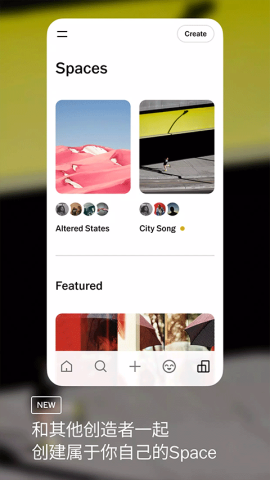
修好的作品可以分享给好友,也能发布到VSCO社区,与其他摄影爱好者交流构图和调色经验。遇到喜欢的风格时,还可以从作品中寻找灵感,逐渐建立属于自己的视觉审美。
6、照片与视频调色
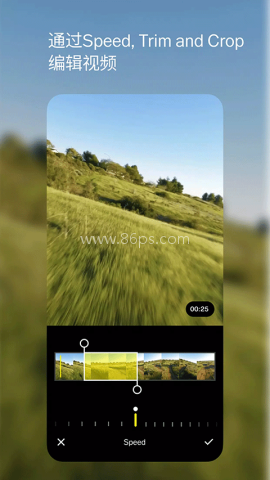
除了静态图片,VSCO还提供视频色彩处理能力。想让一组照片和短视频保持统一色调时,不需要在多个软件之间来回切换,整个创作流程会顺手很多。
VSCO修图使用教程
1、导入需要处理的照片
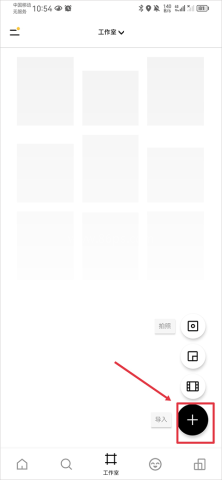
打开VSCO修图软件,进入工作室界面后,点击右下角的加号导入按钮,准备把手机中的照片添加到工作室。
2、从手机相册选择图片
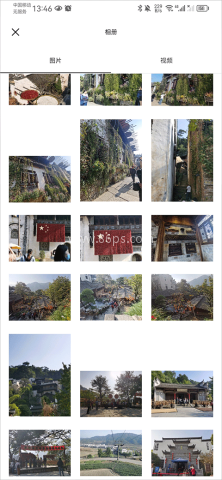
进入相册后勾选需要编辑的照片,既可以导入单张图片,也可以一次选择多张。准备制作同一组风格的照片时,建议直接批量导入,后续操作会更加省事。
3、进入图片编辑器
照片导入完成后,在工作室中单击需要处理的图片,再点击编辑器按钮,即可进入VSCO修图界面。
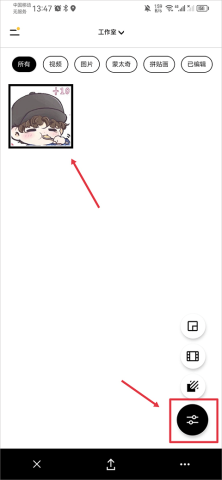
4、挑选合适的滤镜
先根据照片内容选择滤镜。VSCO提供暖色、冷色、鲜艳、黑白和自然等多种类型,人像可以优先尝试柔和自然的预设,街拍与建筑则适合对比更明显的冷色或胶片风格。别急着把强度拉满,适度保留原片色彩通常会更耐看。
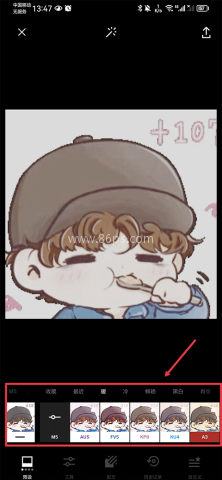
5、调整照片基础参数
滤镜确定后,再调整曝光度、对比度、饱和度和色温等参数。画面偏暗可以适量提高曝光,颜色太寡淡则轻微增加饱和度,切忌一次调整过多。修图和调游戏画面一样,参数平衡远比单项堆满更重要。
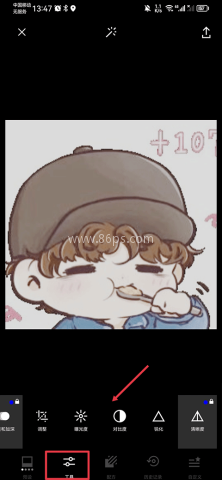
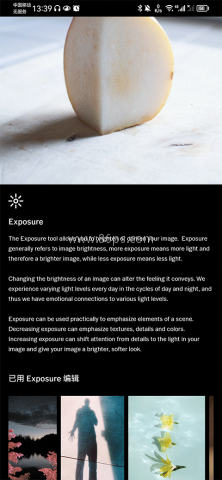
6、查看工具说明
如果不清楚曝光度、对比度或其他工具会对照片造成什么影响,可以点击界面中间的功能名称,打开对应说明。
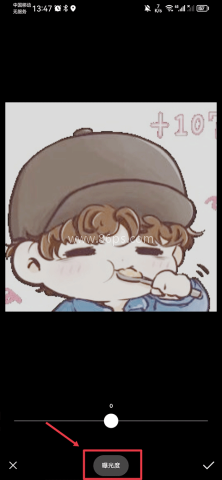
7、参考示例完成调色
功能页面会介绍当前工具的具体用途,并提供相应的效果示例。新手可以先照着示例观察明暗和颜色变化,熟悉之后再根据自己的喜好调整,几轮操作下来就能摸清每项参数的作用。
VSCO修图调色配方与技巧
1、先把曝光处理准确
充足且合理的曝光是调色基础。照片太暗时,滤镜中的颜色和阴影细节很难正常呈现;曝光过高又容易丢失天空、皮肤和灯光区域的层次。建议先校正整体亮度,再继续调整其他参数。
2、控制滤镜使用强度
滤镜不是越重越好。多数照片将滤镜强度控制在适中范围,往往比直接拉满更自然。人物肤色、天空颜色和白色物体都是很好的判断标准,一旦这些区域明显偏色,就该适当降低强度。
3、利用色温塑造氛围
暖色适合夕阳、美食、室内和生活记录,冷色更适合城市、雨天、夜景及清爽风格。色温会直接决定照片带给人的第一感受,调整时应结合画面主题,而不是机械套用固定数值。
4、补充高光与阴影色调
适当加入高光和阴影色调,可以让照片更有胶片气息。不过这类参数很容易影响肤色和画面纯净度,建议小幅增加并反复查看原图对比,确认没有明显偏色后再保存。
5、为视频统一颜色风格
视频调色时应优先保证不同镜头之间的亮度和色温一致,再加入滤镜。这样处理出来的短片不会频繁跳色,也更容易形成连贯的视觉风格。
6、使用复制粘贴批量修图
同一时间、同一地点拍摄的照片,通常拥有相近的光线条件。完成一张照片的调色后,可以复制编辑参数并粘贴到其他图片,再针对个别画面微调。批量处理不仅省时间,还能让整组作品保持统一观感。
更新日志
v3.4.6版本
1、常规体验优化
VSCO会定期发布版本更新,持续改善应用的操作体验、运行稳定性与编辑流程。
2、内容与工具更新
升级至最新版本后,可以及时体验新增的预设、照片编辑工具以及更多摄影灵感内容。
游戏截图
应用信息
- MD5值:4C50B820725A9BC6353B7DB38C7D1A8E
- 包名:com.vsco.cam
相关专题

指划修图软件合集简介:指划修图软件大全是小编精心整理的指划修图软件合集,该合集里面有指划修图的多个不同下载版本,每个版本的功能都很强大,同时附带了许多滤镜和各种贴纸,大家可以在这里享受便捷的照片编辑体验,无论您是什么风格都可以拍出想要的结果,需要的朋友快来下载体验吧!
推荐专题
手机修图snapseed软件 简介:手机修图snapseed软件合集中覆盖Snapseed各版本,专为摄影爱好者与图像编辑高手打造。无论您是追求专业级后期处理,还是简单美化日常照片,这里都能找到适合您的版本。通过86ps软件园下载,兼容性广,功能强大,助你随时随地,轻松提升照片品质,激发无限创意可能。
拯救废片的修图软件合集 简介:拯救废片的修图软件合集中我们精选了一系列强大的修图软件,使用它们修复各种瑕疵,让照片焕发新生!不论是色彩黯淡、构图欠佳,还是因手抖造成的模糊不清,都能助你轻松搞定。通过智能调色、图像增强等功能,瞬间提升照片质量。让原本不起眼的照片,也能变得清晰美观。快来发掘这些强大工具,拯救你的“废片”,让每一刻都值
ai帮你一键修图软件合集 简介:AI帮你一键修图软件合集,汇聚了众多高效、实用的修图工具。这些软件不仅能帮助用户快速管理手机照片和视频,它们功能全面,满足用户多样化的修图需求,无论是美化照片、调整色彩,还是去除瑕疵,都能轻松应对。通过AI帮你一键修图软件合集下载软件,让你的修图体验更加高效。

AI修图软件安卓版合集 简介:AI修图软件安卓版合集,汇聚了众多智能修图神器,让你轻松拥有专业级照片处理效果,这些软件利用先进的人工智能技术,自动识别照片问题并进行智能修复,让你的照片焕然一新。无论是磨皮美白、祛痘祛斑,还是一键美颜、滤镜调色,都能轻松搞定。快来下载体验吧,让你的手机拍照更美。
消除美颜效果的软件推荐 简介: 真实自然的影像表达越来越受到人们的重视,过度美颜带来的虚假感让许多人开始追求真实的影像效果,去除美颜效果的需求日益增长。AI智能算法让美颜去除变得简单高效,还原真实的影像质感。86ps软件园精选了多款专业的能够去除美颜效果的软件,支持照片和视频的美颜消除,让你轻松展现最真实的一面,感兴趣的朋友快来
抠图app大全 简介: “抠图”是图像处理中最常见的操作之一,指的是从屏幕上准确地提取出图像中需要的部分,是后续图像处理的重要基础。手机抠图软件是一款方便实用的图片编辑工具,使用照片抠图软件,只需在手机上移动手指,即可删除照片中多余的内容或物体。为此,本网站整理制作了照片抠图应用软件,汇集了各种好用的手机抠图软件,欢迎广
照片编辑器手机版大全下载 简介:照片编辑器手机版大全下载集合了多款优质手机照片编辑软件,满足您对照片美化的所有需求。无论您是想要添加滤镜、裁剪图片,还是进行高级编辑,这里都能找到适合您的工具。通过86ps软件园下载,全部软件均免费下载,操作简便,让您轻松打造个性化照片,记录生活中的美好瞬间。
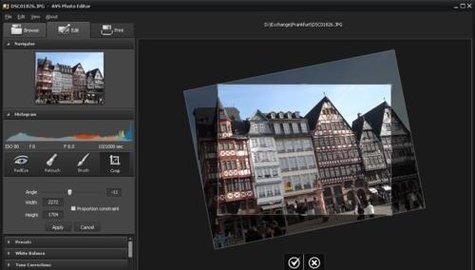
图片制作app推荐 简介: 智能手机的普及让图片处理变得触手可及,无论是美化照片、制作海报,还是简单的图片拼接,现在都可以用手机轻松完成。但面对众多图片处理app,很多人不知从何选择。为此,86ps软件园精心整理了一系列免费好用的图片制作软件。这些app操作简单、功能丰富,能满足不同用户的需求。从基础的滤镜、裁剪,到专业的图