
- 游戏介绍
- 相关下载
- 相关专题
- 推荐专题
- 猜你喜欢
shizuku5.0是一款实用工具,它能把一些原本不好操作的系统能力,变成你手里能直接调用的权限入口,像启用开发者选项、冻结应用、授权管理、修改分辨率这些操作,都能借它把流程简化不少。
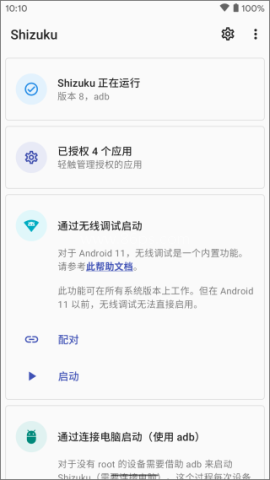
shizuku5.0怎么启用开发者选项
PS1:本教程不适用于华为鸿蒙系统(因没有无线调试功能),若鸿蒙系统手机需要激活,则需通过有线连接电脑的方式并使用adb的方法来激活,具体教程在Shizuku首页底部点击【了解Shizuku】查看官方教程
PS2:本次教程以小米手机为例,不同手机品牌可能略有差异,如果您手机还没安装Shizuku,请自行搜索安装或到【雪豹速清】或【KB视频工厂】设置页面中点击Shizuku下载
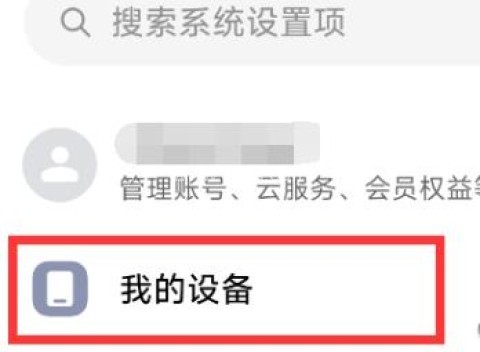
1、先打开手机设置,找到【我的设备】或者【关于手机】这一栏,先别急着翻别的,开发者模式入口通常就在这里。
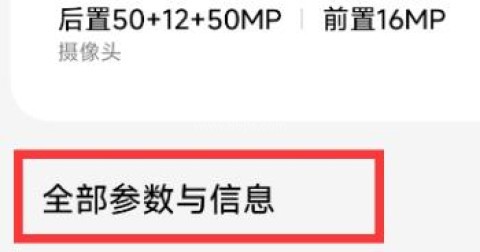
2、进入【我的设备】后继续往上滑,找到【全部参数与信息】并点进去,很多机型的版本信息都藏得比较深,耐心点就行。
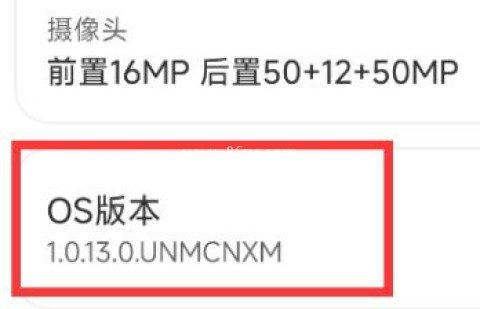
3、在【全部参数与信息】里,找到安卓版本号、【OS版本】或者 MIUI 版本这一项,连续快速点击 8 次以上,系统弹出提示后,开发者模式就算开好了。
注:有些系统需要先点【版本信息】才能看到版本号选项
Shizuku无线调试启动怎么激活
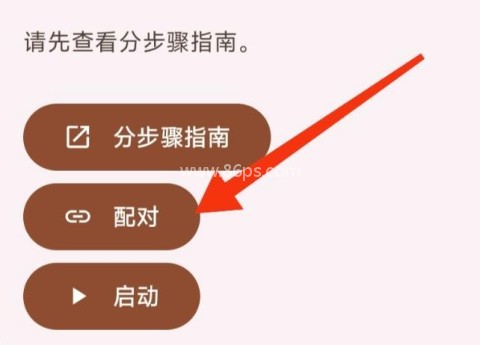
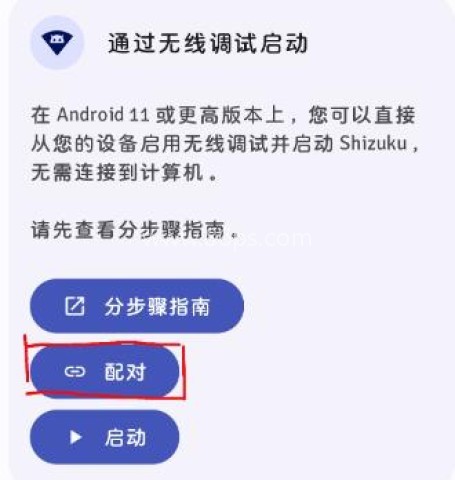
1、先打开 Shizuku,在【通过无线调试启动】下面点【配对】。这一步先把入口拉起来,后面才好继续。
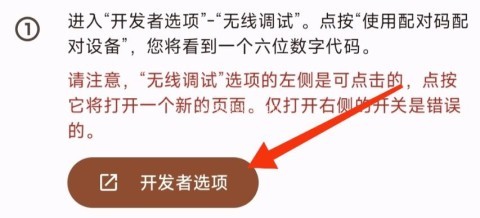
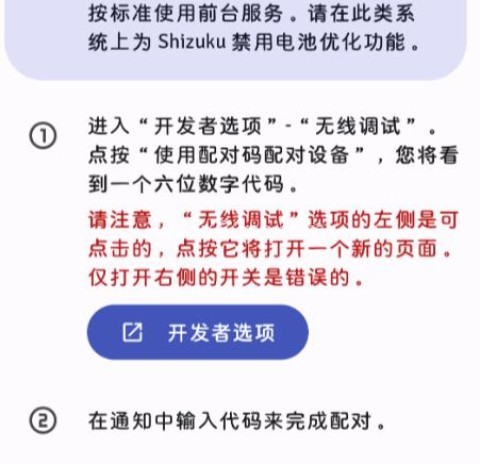
2、配对成功后,继续点页面下方的【开发者选项】按钮,直接跳转到系统开发者页面。
3、进入【开发者选项】后,先打开【USB调试】,再点进【无线调试】。有些机型这里会多一个开关,别漏了。
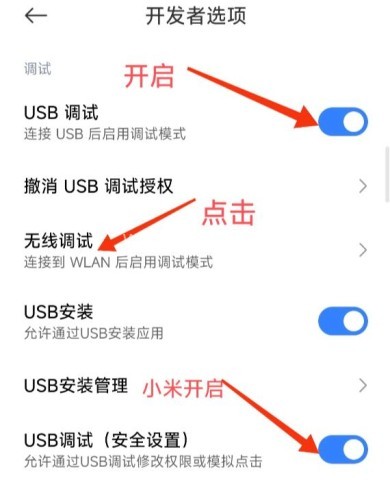
此步骤需要注意:
(1)有些系统此处【无线调试】有开关,需要先开启,然后再点击进入无线调试页面
(2)小米手机还需开启图中第三项【USB调试(安全设置)】
(3)ColorOS(OPPO、真我、一加)还需开启“禁止权限监控”选项(一般在开发者页面底部位置)

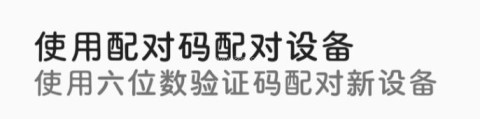
4、进到【无线调试】页面后,把【无线调试】功能打开,再点【使用配对码配对设备】。这时候屏幕底部会弹出 6 位数配对码,记住它。
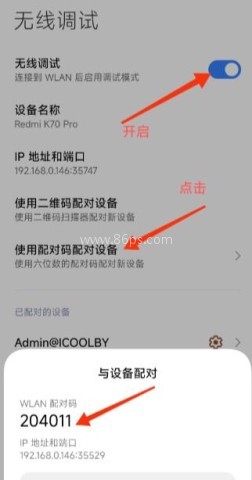
5、手机顶部一般会跳出配对服务提示框,前提是通知权限开着。按提示点进去,把刚才那串配对码输入进去就行。
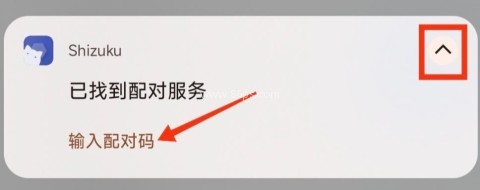
此步骤小米手机需要注意:
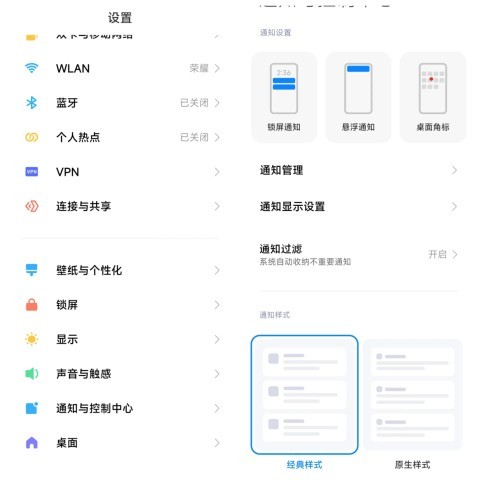
(1)小米手机需参考下图提前将通知样式改为【原生样式】,才能正常输入配对码
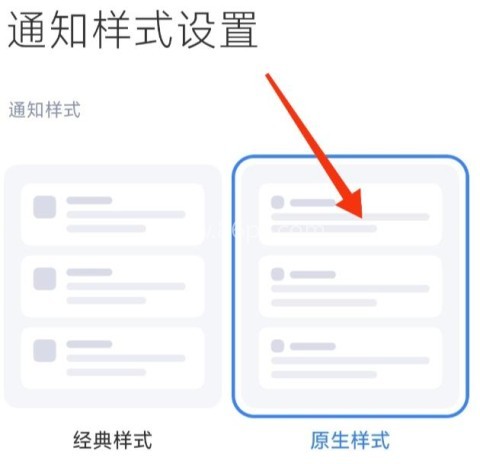
6、配对成功后,返回 Shizuku,点【启动】按钮,正式把服务拉起来。
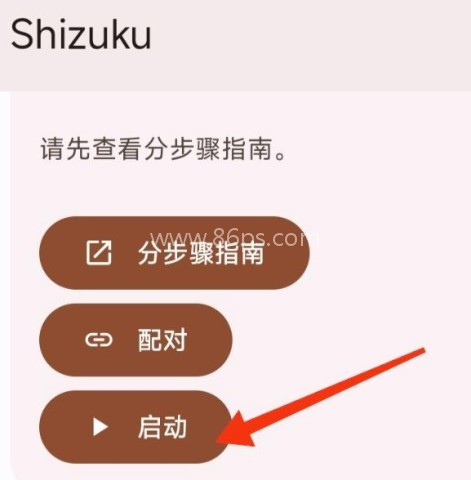
7.等几秒钟,页面显示【Shizuku正在运行】就稳了,说明已经激活完成,后面该授权就授权,该调用就调用。
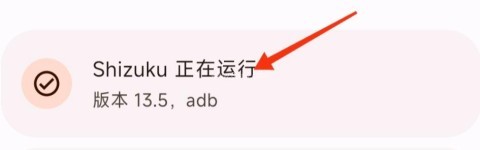
shizuku5.0怎么修改分辨率
1、先把 WiFi 连好,打开 Shizuku,点配对,并按提示把通知权限打开,不然后面配对提示收不到。
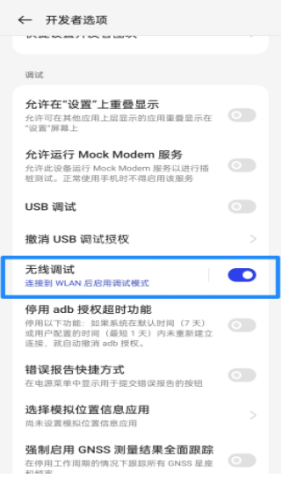
2、进入【配对】界面后,按提示进入开发者模式,把无线调试开起来。
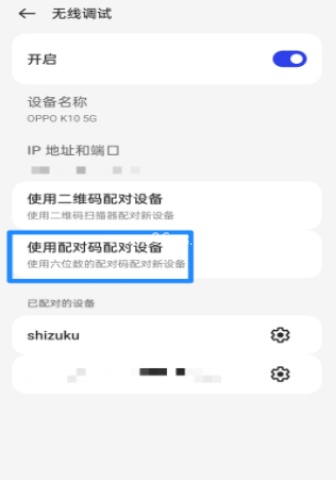
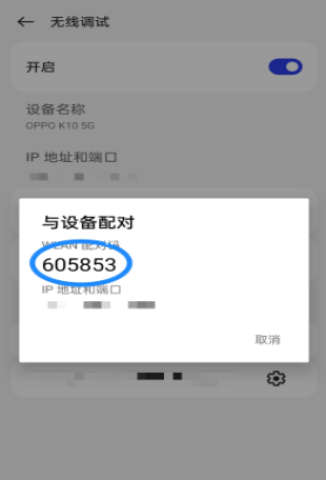
3、在无线调试页面里,记下那串六位数 WLAN 配对码,再下拉通知栏进行配对输入。
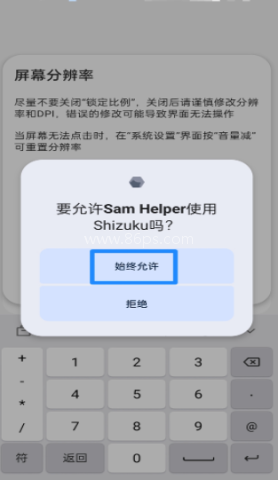
4、打开 SamHelper 的系统设置界面,先关闭锁定比例,再修改屏幕分辨率,最后点【始终允许】让它通过 Shizuku 执行权限。
shizuku5.0怎么冻结手机应用
1、手机先连上 WiFi,然后通过无线调试把 Shizuku 启动起来,第一步还是点配对。
2、进入开发者选项,把相关开关准备好,别漏掉前置条件。
3、把开发者选项打开后,继续开启 USB 调试和无线调试。

4、进入无线调试页面,点开对应选项,准备获取配对信息。
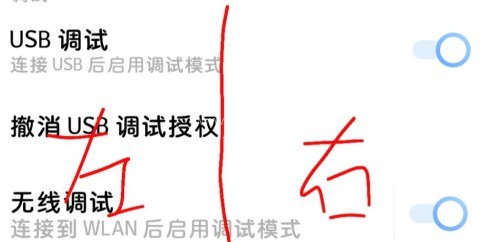
5、继续在无线调试里选择配对方式,系统会给你生成配对码。
6、在 Shizuku 的通知提示里输入配对码,完成连接。
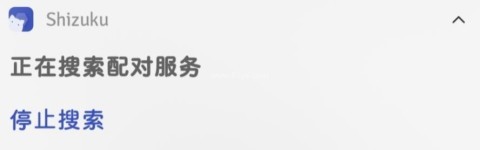
7、启动 Shizuku,看到运行状态后就说明服务已经起来了。
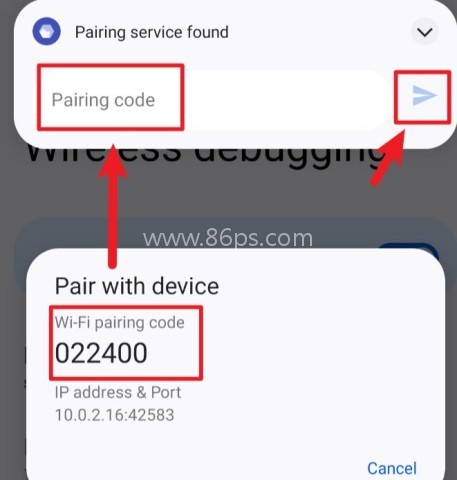
8、进入已授权的应用列表,找到你要操作的工具,这一步相当关键。
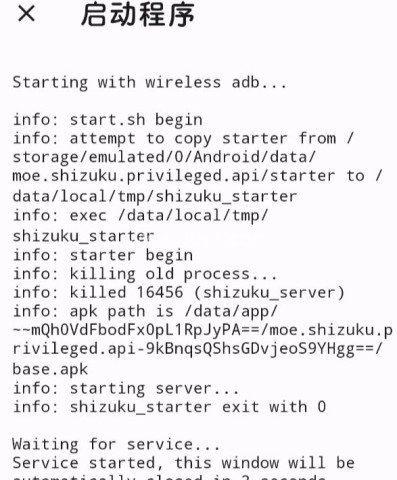
9、选择小黑屋打开授权权限。

10、在小黑屋里把应用添加进去,点雪花图标冻结,想临时停掉某些常驻应用时特别好用。
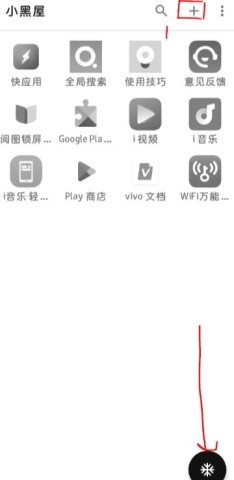
shizuku5.0怎么激活黑域
1、打开对应应用后,系统会跳出执行页面,这时候直接点执行即可,通常会提示未检测到黑阈安装。
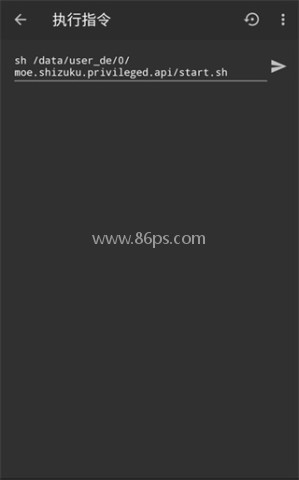
2、如果激活失败,大概率是黑阈没安装,或者装了但一次都没打开过,先把基础条件补齐再试。
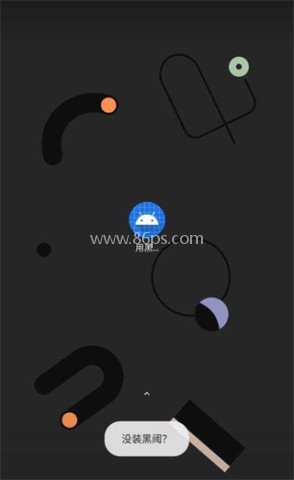
3、激活成功后,页面会出现对应的成功提示,照着流程走基本不会翻车。
shizuku5.0怎么授权应用管理
1.先到【通知与控制中心】-【通知显示设置】,把通知样式切成原生样式,不然后面配对提示有些机型会看着别扭。
2、进入 Shizuku 后,按顺序完成【配对】-【开发者设置】-【无线调试】-【打开无线调试】-【使用配对码配对设备】这套流程。
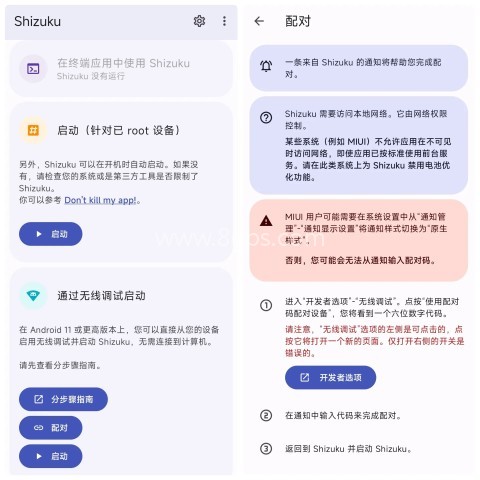
3、记住 WLAN 配对码,随后下拉通知栏,找到配对服务提示,把这串数字输进去。
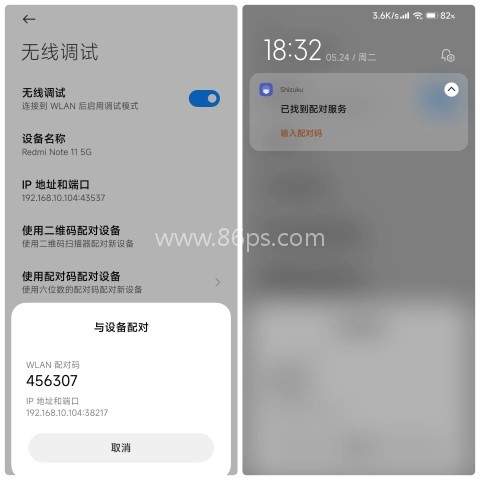
4、显示配对成功后,返回 Shizuku 在无线调试里点【启动】,页面出现【Shizuku正在运行】就说明已经生效。
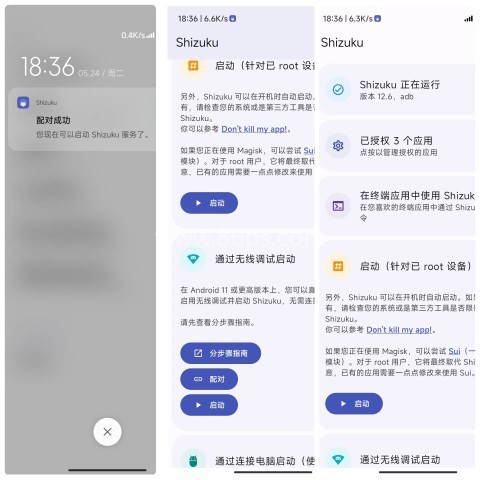
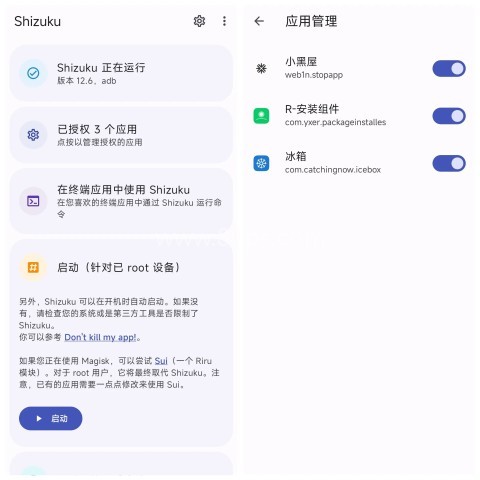
5、这时候再去授权应用管理,就能正常接管需要的权限了,整个过程其实挺顺手。
shizuku5.0怎么激活MT管理器
1、先打开 MT 管理器,点右上角三个点,在弹出的菜单里选【设置】。
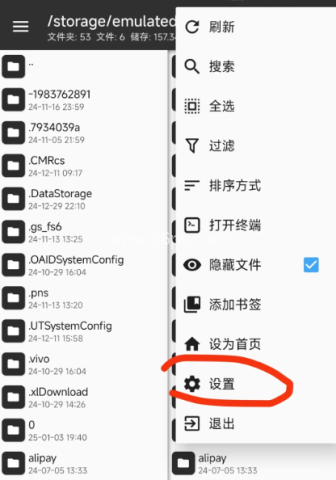
2、进入【启动】设置后,点击【安装Shizuku】,先把入口接上。
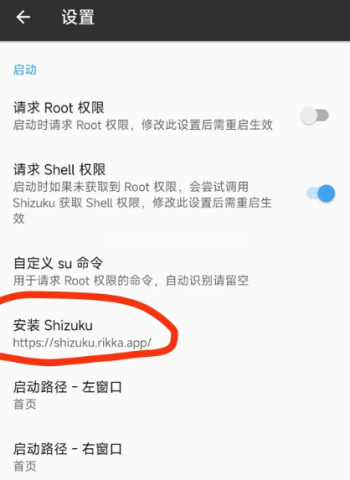
3、打开已经安装好的 Shizuku,先点【配对】。
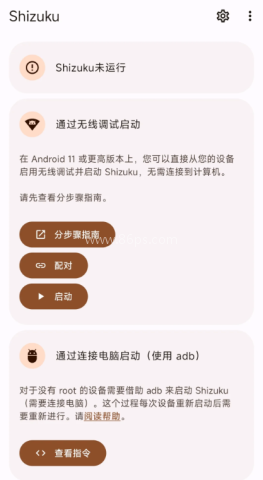
4、进入开发者选项页面,准备开启必要权限。
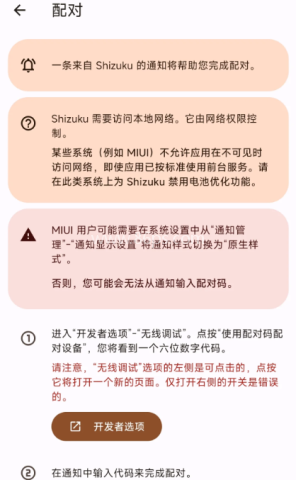
5、打开 USB 调试(安全设置),再进入无线调试。
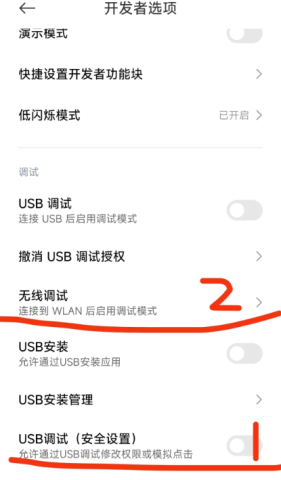
6、选择使用配对码配对设备。
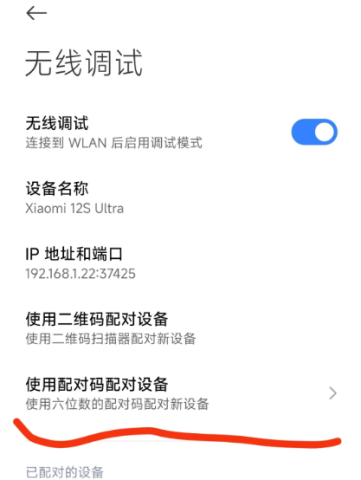
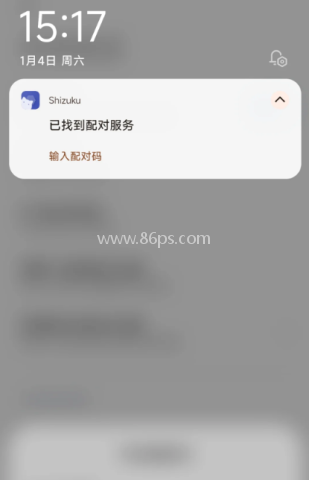
7、下拉通知栏,点击输入配对码,把无线调试里的那串数字填进去。
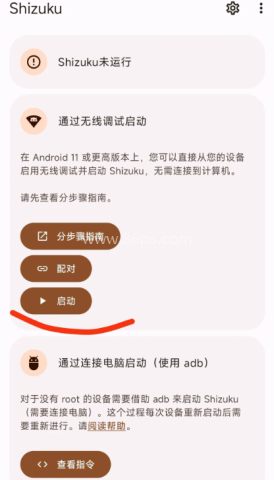
8、回到 Shizuku,点击启动。
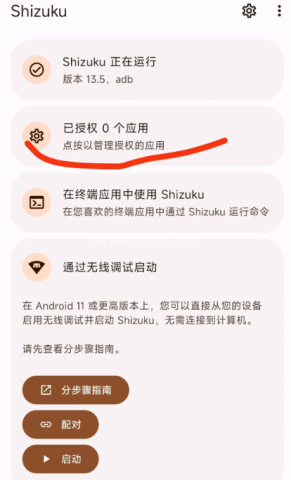
9、进入已授权应用,把 MT 管理器打开,之后就能对 data 目录下的数据进行操作了。
Shizuku不同系统如何设置
1.MIUI(小米)
您需要在“开发者选项”中启用“USB 调试(安全选项)”。
对于 MIUI 11 及更高版本,您必须向软件中的用户应用授予权限。这是因为自定义权限被 MIUI 破坏了,参见Shizuku #45 (打开新窗口)和android-in-china/兼容性 #16 (打开新窗口)。
另外,请勿在 MIUI 的“安全”应用中使用扫描功能,因为它会禁用“开发者选项”。
2.ColorOS (OPPO) & OxygenOS (一加)
您需要在“开发者选项”中禁用“权限监控”。
3.Flyme(魅族)
您需要在“开发者选项”中禁用“Flyme 支付保护”。
4.EMUI(华为)
您需要在“开发者选项”中启用“在“仅收费”模式下允许 ADB 调试选项”。
5.OriginOS (vivo)
OriginOS的系统设置不支持分屏,需要在“开发者选项”中开启“强制活动可调整大小”,使用它。
游戏截图
应用信息
- MD5值:DE2D0DBB056B035938FB037F34669052
- 包名:moe.shizuku.privileged.api
相关专题
shizuku历史版本简介:Shizuku历史版本合集精心搜集并整理了多款不同版本的Shizuku软件,旨在为用户提供更多选择与便利。通过86ps软件园下载使用,用户能够以较低的风险和较为简便的方式执行原本需要root才能完成的任务,如系统优化、自动化任务处理、数据抓取等,极大地方便了开发调试和日常使用。
推荐专题

小众又好用的app推荐 简介: 厌倦了千篇一律的应用商店榜单?真正能提升生活品质的宝藏工具往往不为大多数人所熟知。86ps软件园为大家整理了一些小众又好用的app,聚焦那些功能独特却鲜为人知的软件,涵盖效率提升、创意设计、生活优化等多元场景。这些app在垂直领域打磨出差异化体验,既保留核心功能的纯粹性,又通过巧妙的交互设计降低使

可以记笔记的软件大全 简介: 在快节奏的现代生活中,记录灵感、整理思绪变得越来越重要。无论是工作备忘、学习笔记,还是日常生活中的点滴,一款好用的手机笔记软件都能帮助你高效管理信息。86ps软件园为大家精选了一些功能强大、操作简便的笔记app,满足不同用户的需求。这些软件不仅支持文字、图片、语音等多种形式的记录,还具备云同步、标

热门截图工具app合集 简介:在数字时代,截图工具已成为我们日常工作和生活中不可或缺的助手。无论是为了记录重要信息、分享精彩瞬间,还是为了进行专业的图像编辑,一款优秀的截图工具都能极大地提升我们的效率和创造力。本合集将为您介绍一系列热门截图工具App,欢迎感兴趣的小伙伴到86ps软件园下载体验!

谷歌系列app大全 简介: 谷歌推出了一系列优秀的手机软件,涵盖商务办公、实际生活、新闻阅读等。86ps软件园小编专门编译制作了Google系列APP,汇集了“谷歌浏览器”、“谷歌翻译”、“谷歌地图”、“谷歌地球”、“谷歌邮件”等数十款谷歌系列软件,非常实用的手机应用,欢迎按需下载!