- 游戏介绍
- 相关下载
- 相关专题
- 推荐专题
- 猜你喜欢
miracast是一款专为安卓手机用户设计的投屏应用。通过这款软件,您可以将手机屏幕内容方便地投影到电脑或智能电视上,享受超大屏幕带来的视觉盛宴,提升观看体验。只需轻松点击,便能自动连接不同的显示设备,方便快捷,绝对让人赞不绝口。
先确认设备条件,再开始连接
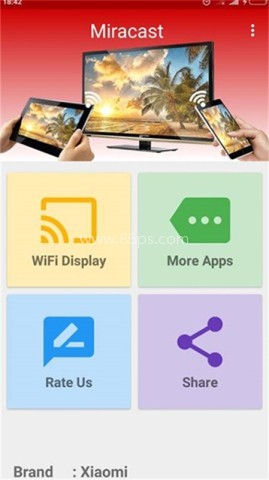
使用前需要先检查电视是否支持Wi-Fi显示或Miracast功能,同时电视和移动设备要连接到同一个WiFi网络,不支持有线连接方式。安卓设备版本也需要在4.2及以上,并且设备本身要具备Miracast硬件支持,这样后续连接才会更顺利。
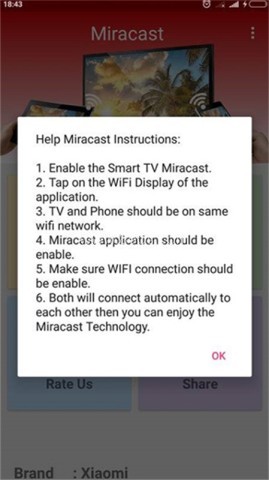
1、首先检查您的电视是否支持Wi-Fi显示/Miracast功能。
2、确保电视与移动设备连接到同一个WiFi网络,请注意,这是不支持有线连接的。
3、确认您的安卓设备版本为4.2或更高。
4、确保您的设备支持Miracast硬件。
投屏操作很直接,几步就能连上
下载并安装Miracast后,打开应用,先轻触“连接”按钮,再到投射界面里选择想要连接的显示设备即可。整个过程步骤不多,适合第一次接触投屏功能的用户,按界面提示操作就能完成连接。
5、下载并安装Miracast应用,打开后轻触“连接”按钮。

6、接着在投射界面上选择您想要连接的显示设备即可。

常用投屏场景和功能一览
Miracast的核心用途就是把手机或平板屏幕镜像到智能电视或其他支持Miracast的设备上,方便在大屏幕上看内容、做展示或者共享画面。它支持播放视频、音乐和照片,也能直接分享屏幕内容,适合家庭娱乐和多人观看。
1、Miracast投屏功能能够帮助您在智能电视或其他支持Miracast的设备上,轻松镜像手机或平板的屏幕。
2、您可以从任何地方、使用任何设备(如智能手机、智能电视、笔记本电脑、平板等)享受视频、音乐和照片播放。
3、无需额外的加密流程或电缆连接,仅需一键启动Wi-Fi,即可自动开启热点。
4、应用运行后,便可轻松连接其他设备。
5、可以播放多媒体内容,还能将您的屏幕内容分享,像是通过HDMI、MHL、Miracast或Chromecast等方式与朋友一同欣赏。
使用时要留意的几个要点
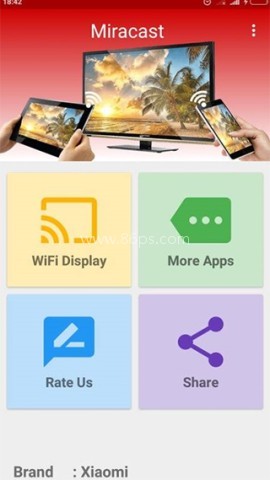
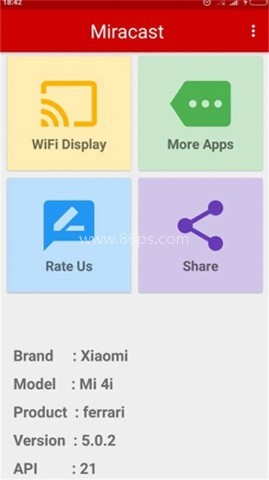
这款应用在使用时,最重要的还是设备兼容和网络环境。电视要支持Wi-Fi显示/Miracast,手机和电视要连同一个WiFi,安卓版本要满足要求,硬件也得支持。进入应用后,点击Wi-Fi显示按钮即可启用投屏模式,后续再选择目标设备连接。
1、确认电视是否具备Wi-Fi显示/Miracast功能。
2、确保电视和移动设备连接至同一WiFi网络,且请注意,不支持有线LAN连接。
3、设备需运行安卓4.2以上版本。
4、检查设备是否内置Miracast硬件支持。
5、下载并安装,并在启动应用时点击Wi-Fi显示按钮,即可启用投屏模式。
更适合哪些人用,优势在哪里
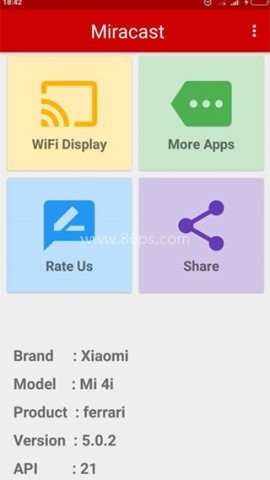
如果你经常需要把手机内容放到电视上看,或者想在大屏上分享照片、视频和演示内容,Miracast会比较顺手。它支持快速连接电视屏幕,兼容主流安卓设备,还能根据需要调整分辨率和密度(DPI),让显示效果更贴合实际使用场景。界面也做得比较直观,操作门槛不高。
1、只需一键轻松连接到电视屏幕,快速稳定。
2、全面兼容主流安卓设备,满足多样化使用需求。
3、支持与Tasker深度集成,提升自动化体验,真的是个小助手。
4、灵活调整分辨率和密度(DPI)以获得最佳显示效果。
5、实现手机与电视之间的无缝连接,扩展使用场景,带来更多乐趣。
6、提供便利的屏幕共享功能,方便多人的协作或展示。
7、全新的用户界面设计,操作更加直观易懂。
游戏截图
应用信息
- MD5值:D73214BE86ABD16F99FFB617F2B713F4
- 包名:com.phongphan.miracast
相关专题
手机投屏软件简介:手机投屏软件哪个好?投屏软件对于喜欢看电视或者是需要用电脑办公的朋友而言非常实用,小编今天分享一些安卓手机投屏软件,投屏功能免费且专业,能够轻松实现资源到电视电脑上的投屏,为用户提供帮助!
推荐专题
全屏投屏软件大全 简介:该软件为我们提供了更便捷的大屏追剧服务,适用于很多手机和电视设备。轻松完成数据连接后,即可将手机图片实时发送到电视等平台。在屏幕投影的过程中,不会影响手机的其他功能,真的很好。普通设备投影屏幕的连接在几秒钟内完成,无需等待,给你相对流畅的使用。