- 游戏介绍
- 相关下载
- 相关专题
- 推荐专题
- 猜你喜欢
MobiPDF(原名PDFExtra)是一款非常实用并推荐的手机PDF编辑工具。无论是在工作还是学习中,它都能轻松应对各种PDF文档的编辑、查看、格式转换和注释等需求。拥有全面的PDF功能,只需在手机上就能方便地处理各种PDF文件,还支持将PDF转换为Word、Excel等格式。兼容性极佳,感兴趣的小伙伴不要错过。
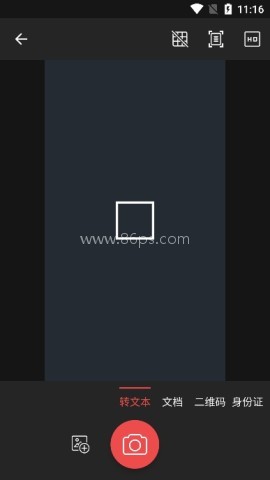
先了解MobiPDF能做什么
1、首先下载安装软件。

2、打开软件后进入主页,可以看到常用的PDF工具。
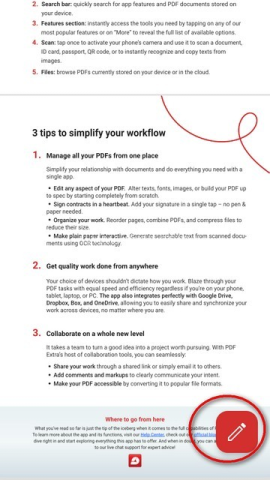
3、选择任意一个PDF文档打开,点击右下角即可开始编辑。
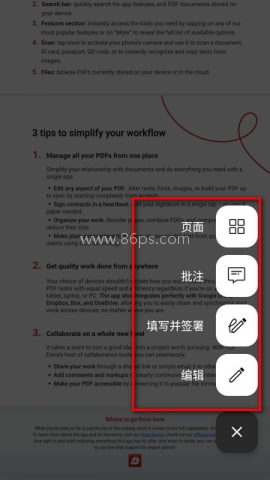
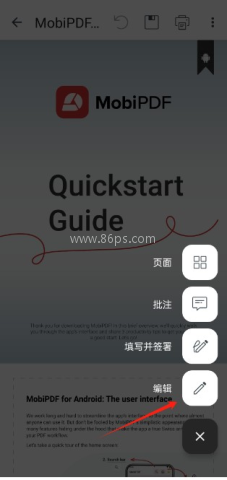
4、软件支持页面管理、批注、填写、签名以及各种编辑操作。
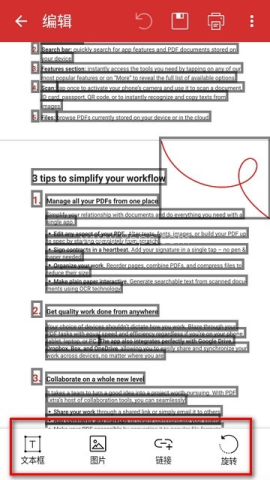
5、编辑时可对文本框、图片、链接及内容进行旋转等操作。
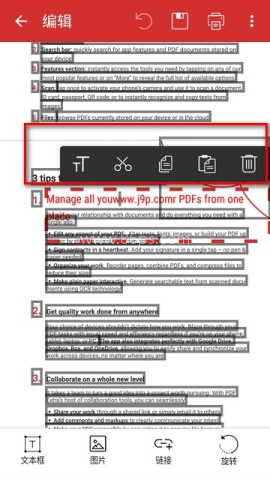
6、选中PDF文本后,可以修改字体、输入文字以及进行剪切、复制、粘贴和删除等操作。
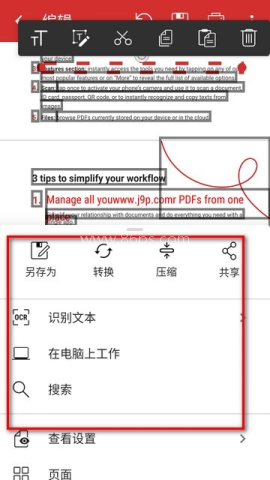
7、处理完成后,可以在菜单栏转换、另存为、压缩或直接保存分享。
PDF编辑和页面管理怎么用
打开需要处理的PDF文档后,点击右下角的编辑入口,就可以进入编辑状态。软件提供的功能比较集中,页面管理、批注、填写和签名都能在同一套流程里完成。编辑过程中,文本框、图片、链接和内容都可以继续调整,也支持旋转等操作,适合做基础修改和整理。
如果需要对文字内容进行细节处理,先选中PDF文本,再修改字体或直接输入新的文字,也可以进行剪切、复制、粘贴和删除等常见操作,处理起来比较顺手。
把PDF转换成JPEG的操作步骤
1、以软件自带的pdf为例,点击相应文档;

2、在文档页面点击右下角的编辑选项;
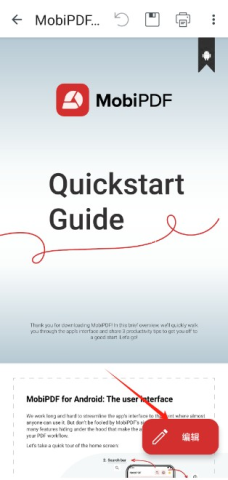
3、完成编辑、填写或签署操作后;
4、点击右下角的三个点,选择弹出的转换工具;
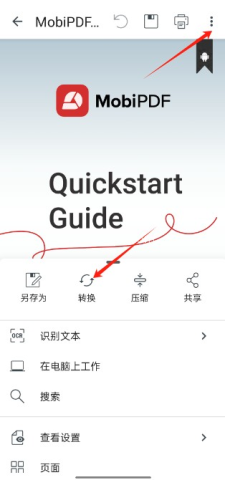
5、选择将PDF转换为JPEG格式;
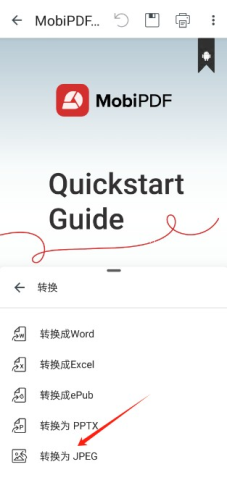
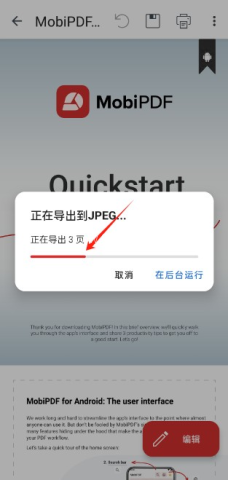
6、最后等待转换完成即可。
软件里比较实用的几个特点
1、多个PDF设置功能
处理扫描图像时,可以使用一整套优化工具,除了优化功能外,还提供多种选项,可以在输出PDF文件中添加水印、设置安全性、定义属性等。
2、以PDF格式存档纸质文件
减少处理大量纸质文件的繁琐,可以通过扫描纸质文档并保存为计算机上的PDF格式,以便进行数字存档或备份。
3、构建、邮件或FTP发送PDF
可将所有或选定的扫描图像合成PDF文件,甚至可以自动邮件发送转换后的PDF文件,或直接上传创建的PDF到FTP服务器。
4、快速打开并查看PDF,享受连续页面模式带来的最佳阅读体验,可打印整份文档或选择部分页面进行打印。
5、无缝导出PDF到Word、Excel或ePub,同时保持原始布局和格式,Word、Excel和ePub文件也能轻松转换为PDF以便分享。
关于MobiPDF你可能还想知道
1、MobiPDF主要支持哪些操作?
可以进行PDF查看、编辑、页面管理、批注、填写、签名,以及转换、另存为、压缩和保存分享等操作。
2、编辑PDF时能改哪些内容?
可对文本框、图片、链接和内容进行编辑,也能对文本进行字体修改、输入、剪切、复制、粘贴和删除。
3、可以把PDF转换成什么格式?
根据提供的操作步骤,可以将PDF转换为JPEG格式。
功能更新和使用整理
1、处理扫描图像时,可以使用优化工具,并在输出PDF文件中添加水印、设置安全性、定义属性等。
2、纸质文件可以扫描后保存为PDF格式,方便进行数字存档或备份。
3、支持将扫描图像合成为PDF文件,也可以通过邮件发送转换后的PDF,或上传到FTP服务器。
4、软件还支持将PDF导出为Word、Excel或ePub,并保持原始布局和格式。
游戏截图
应用信息
- MD5值:9D91311C8566927C9AC0833A3B5F4CFF
- 包名:com.mobisystems.mobiscanner
相关专题

公众号编辑软件推荐简介:公众号的出现方便了人们的生活,一个好的公众号编辑软件,可以创建非常漂亮和丰富的文章,并提高点击率,轻松地让这篇文章变得漂亮,为读者提供良好的体验,今天小编给大家带来的公众号编辑软件推荐,让我们简单编辑出精美的内容。
推荐专题
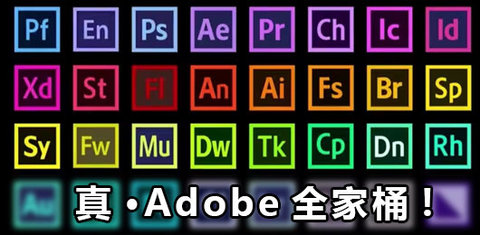
Adobe手机软件大全 简介: Adobe推出的软件功能可以说很全面了,无论是图片处理、视频剪辑还是PDF文档处理,都可以使用Adobe软件。为满足用户随时随地进行创作的需求,Adobe推出了多款手机软件,涵盖图像编辑、视频剪辑、文档处理等多个领域。这些手机版Adobe软件保留了桌面版的核心功能,同时优化了触屏操作体验,让创意工