
- 游戏介绍
- 相关下载
- 相关专题
- 推荐专题
- 猜你喜欢
Shizuku修改器是一款功能强大的掌上手机参数管理软件。它最厉害的地方,不是“看起来很强”,而是真的能让你在不折腾太多复杂权限的情况下,直接调用系统能力,去做一些平时不好碰的操作,比如修改屏幕分辨率、配合管理工具处理应用权限,甚至还能顺手解锁不少高级玩法。
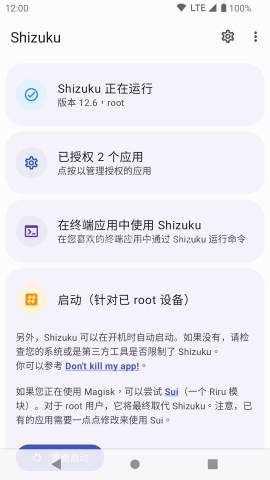
Shizuku修改器改屏幕分辨率教程
1、先在本站搜索并下载Shizuku,安装完成后,按照安装指引把基础环境准备好。
2、在打开Shizuku之前,先确认手机已经连接到电脑,同时驱动程序也安装到位,不然后面配对时容易卡住。
3、进入Shizuku后,选择你的设备型号,稍等片刻就能看到设备信息,确认无误后点击【连接】。
4、连接成功后,去查看可用的分辨率列表,挑一个你想要的尺寸。别小看这一步,改对了,屏幕观感立刻不一样,游戏里视野、字体大小、触控手感都会跟着变。
5、选好后点击【应用】,系统就会把新的分辨率套到当前设备上。
6、如果你觉得这个设置用着顺手,记得点击【保存】,这样下次不会白调一遍。
7、最后重启手机,重新开机后就能看到新的分辨率正式生效了。
Shizuku修改器怎么使用
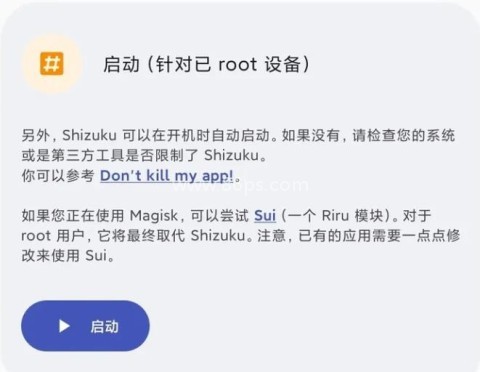
1、先打开Shizuku,你会看到它默认显示没有运行,这很正常,因为它本来就不是一开机自动生效的类型。
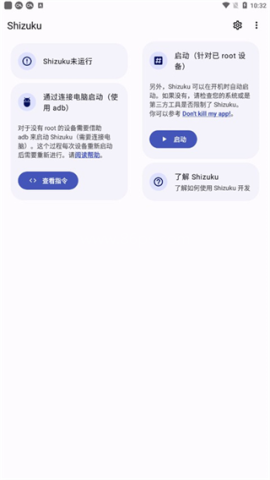
2、如果你的手机已经ROOT,那就简单很多,直接授予Root权限即可正常启动;如果没有ROOT,那就得按开发者模式和USB调试这条路线来。
3、先以小米MIUI为例说一下开发者模式怎么开。大多数安卓手机都差不多,先去设置里找系统版本相关入口,连续点击多次就能解锁开发者选项。
①手机默认一般是没有开发者选项的;
②需要用户手动开启;
③通常在设置里的关于手机或者我的设备中能找到;
④连续点击版本号若干次,就会出现开启成功提示;
⑤MIUI系统一般是进入设置-我的设备-全部参数-MIUI版本,连续点击直到出现开发者模式提示。
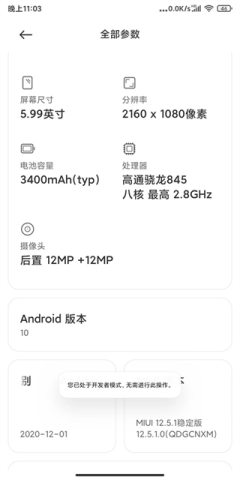
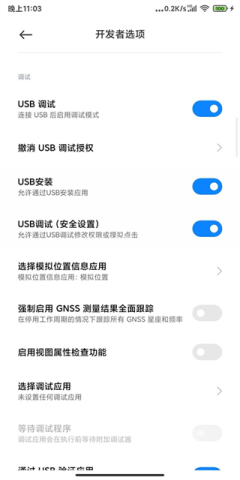
4、进入开发者模式后,记得把USB调试打开。这个步骤很关键,后续无线调试或者ADB启动都离不开它。
①安卓11以下的机型,通常需要借助电脑上的ADB命令来启动Shizuku;
②手机要先用数据线连好电脑,并允许USB调试;
③电脑端提前准备ADB工具;
④解压后打开ADB命令工具所在文件夹;
⑤打开PowerShell窗口后输入指令:
、adb shell sh /storage/emulated/0/Android/data/moe、shizuku、privileged、api/start、sh
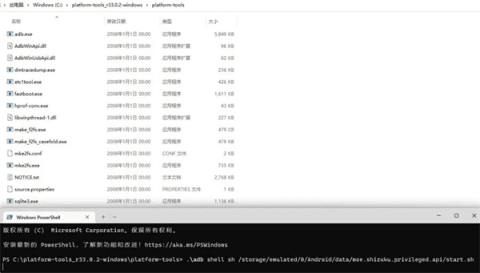
5、按下Enter之后,如果环境没问题,Shizuku就会顺利启动。
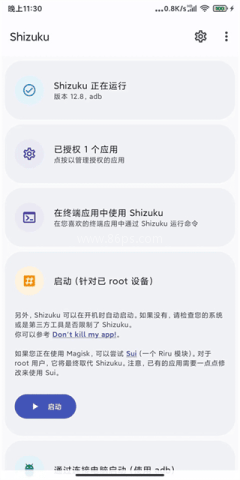
6、启动成功后,你就可以在已授权应用中给LSPatch之类的工具开权限了。很多玩家后面装模块、改系统行为,基本都要走这一步。
①安卓11及以上系统,优先推荐走无线调试方式,速度快,流程也更顺;
②按照引导完成配对后,就能在Shizuku里看到服务可用;
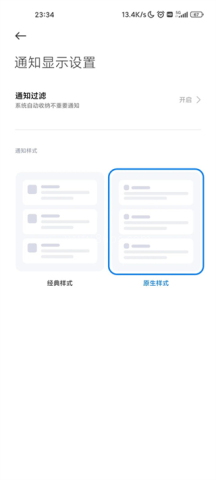
③小米MIUI这类系统,通知样式记得切回原生,不然配对码输入时容易出问题。
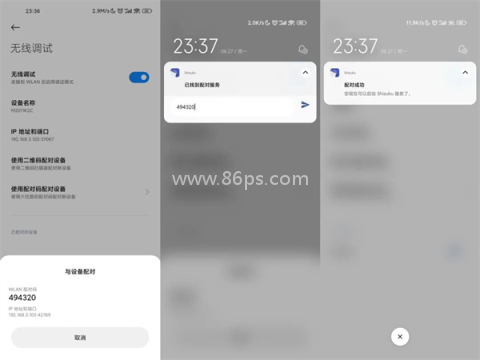
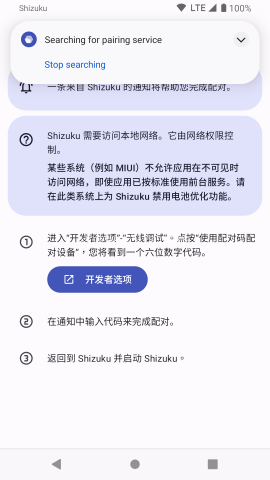
7、进入无线调试后,点击配对,系统会提示你开启开发者选项里的USB调试和无线调试。然后选择使用配对码配对设备,记住弹出来的那串数字,返回通知栏输入正确配对码即可。
8、配对成功后,回到Shizuku点击【启动】,稍等一会儿,运行状态正常后,就可以开始授权其他应用了。
Shizuku修改器怎么授权应用管理
1、先进入【通知与控制中心】-【通知显示设置】,把样式切成原生,这一步对MIUI用户尤其重要。
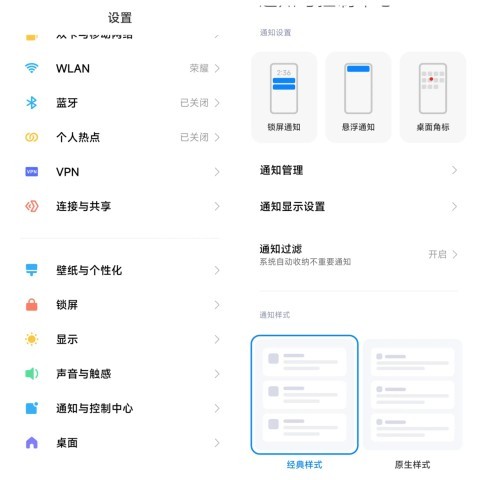
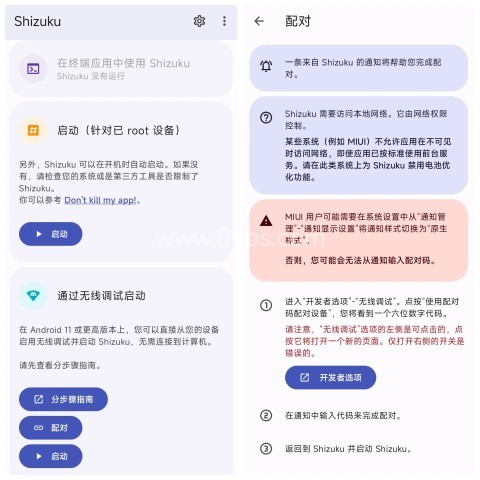
2、在Shizuku里选择通过无线调试启动,依次点【配对】-【开发者设置】-【无线调试】-【打开无线调试】-【使用配对码配对设备】。
3、记住WLAN配对码,下拉通知栏,找到Shizuku搜索服务的提示,然后把这串数字填进去。
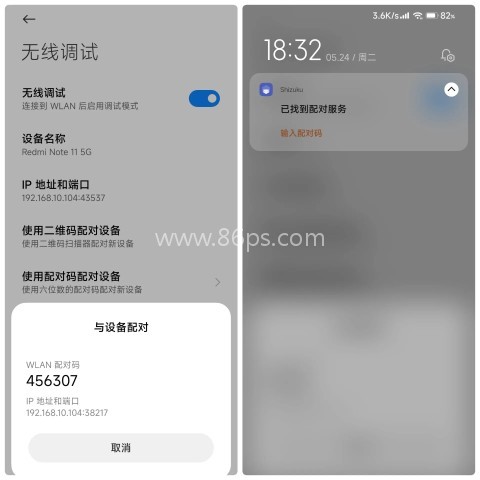
4、显示配对成功后,返回Shizuku,点击无线调试里的【启动】,等一会儿主页显示正在运行,就说明服务已经起来了。
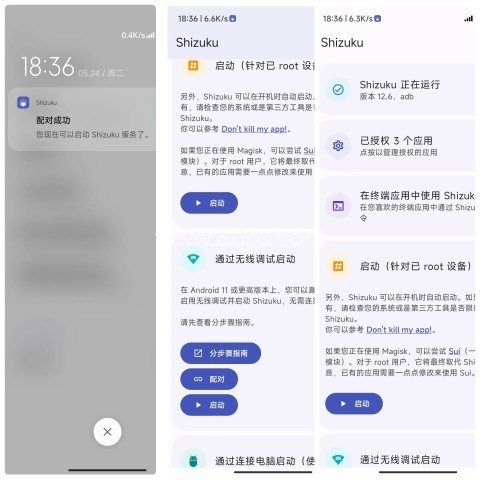
5、这时候再去授权应用,基本就水到渠成了。
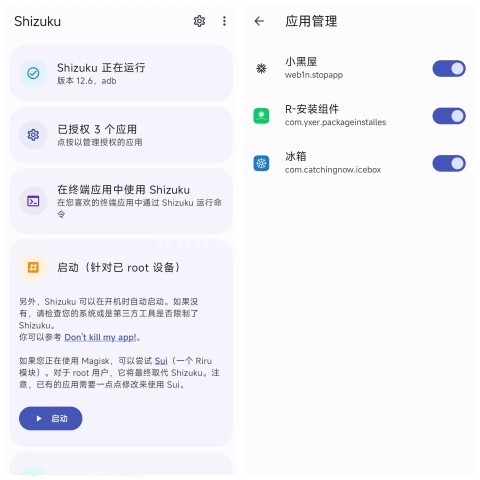
Shizuku修改器怎么激活黑域
1、打开应用后会跳转到对应页面,这时只要点击执行即可,系统会自动检测黑阈是否已经安装。
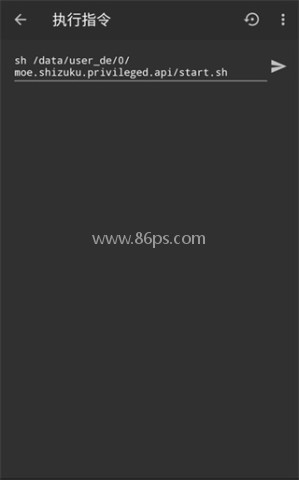
2、如果提示激活失败,通常是因为黑阈没装,或者装了之后还没打开过,先检查这两点。
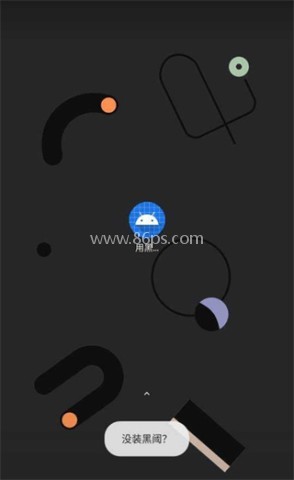
3、激活成功后,后续就可以正常接管相关功能了。
Shizuku修改器怎么冻结应用
1、先连接WiFi,通过无线调试启动Shizuku,然后点击配对。
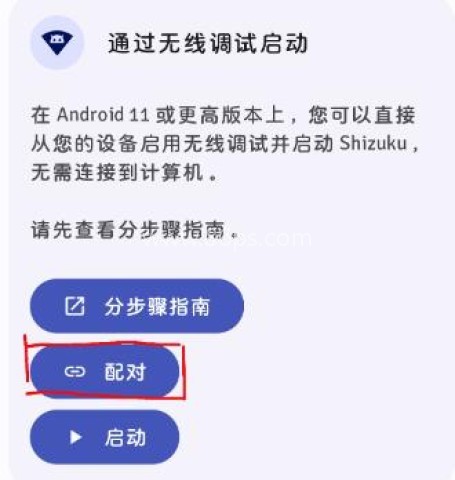
2、进入开发者选项页面,先把该开的调试项都打开。
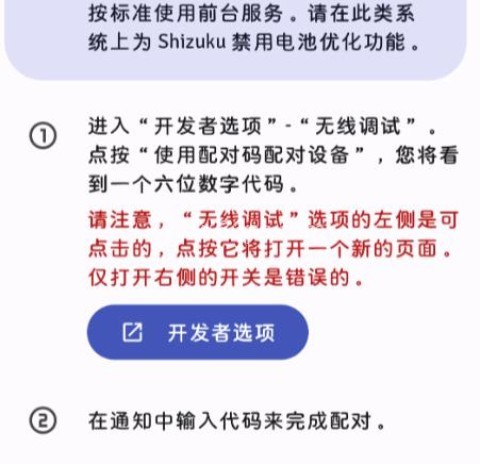
3、打开开发者选项。

4、把USB调试和无线调试都打开。
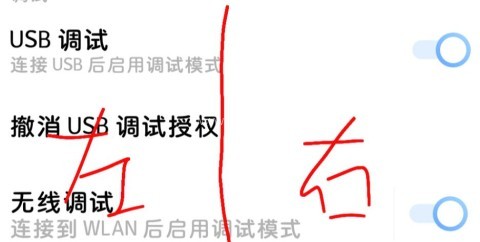
5、点击无线调试左侧的入口,选择配对方式。

6、在Shizuku通知里填入配对码,别输错,输错就得重来。

7、启动Shizuku,看到运行状态正常后,说明这一套已经打通了。
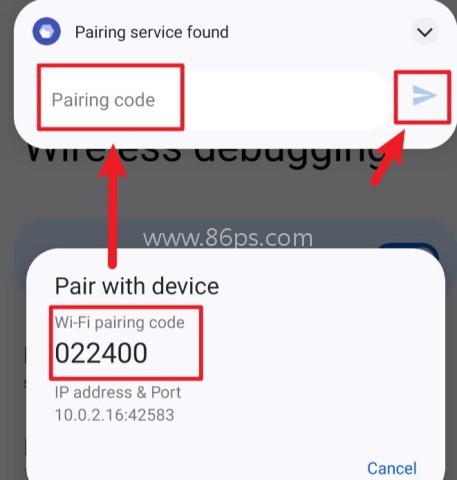
8、进入已授权的应用列表。
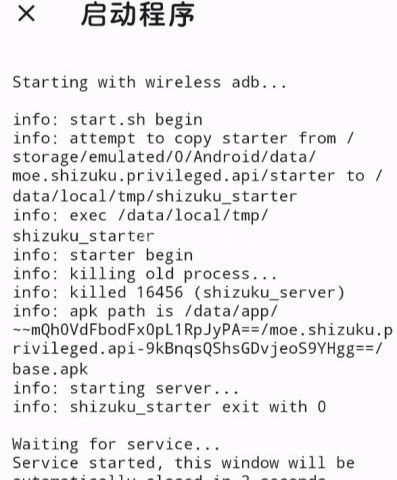
9、选择小黑屋应用打开。

10、在小黑屋里添加应用,然后点雪花按钮冻结,想控后台的朋友,这个功能真的很好用。
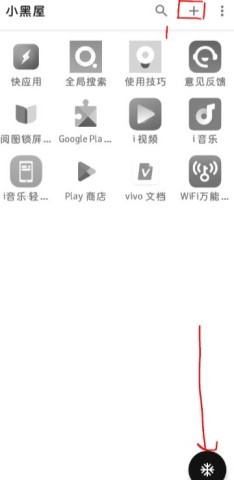
Shizuku修改器怎么授权MT管理器
1、先打开MT管理器,点右上角三个点,在弹出的菜单里进入【设置】。
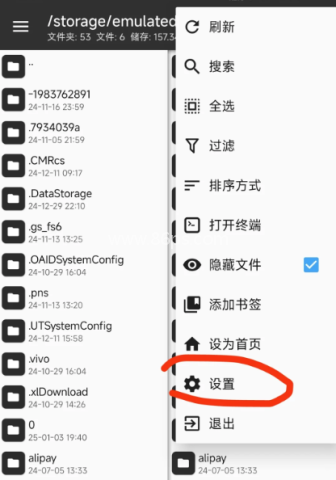
2、在【启动】设置里找到【安装Shizuku】并点击。
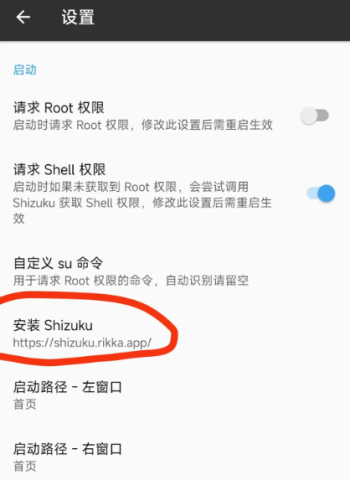
3、打开已经安装好的Shizuku,先点【配对】。
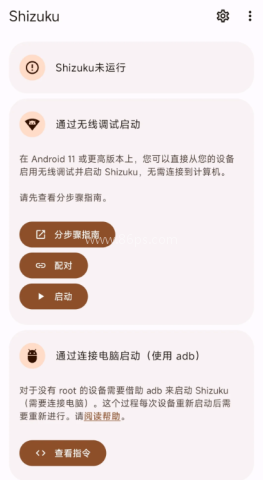
4、进入开发者选项页面。
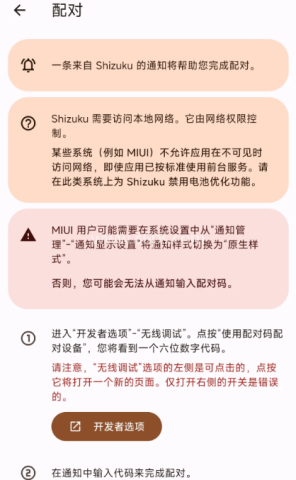
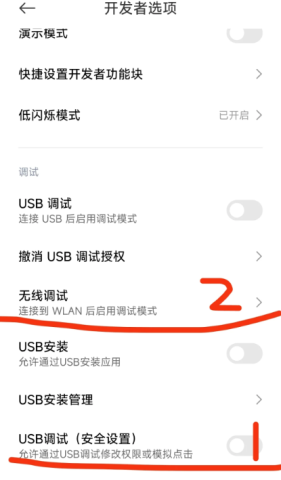
5、打开USB调试(安全设置),再进入无线调试。
6、选择使用配对码配对设备。
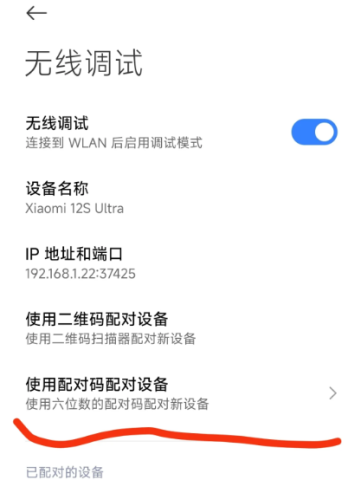
7、下拉通知栏,点输入配对码,把无线调试里的数字输进去。
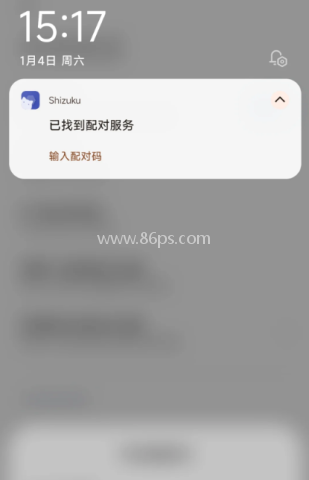
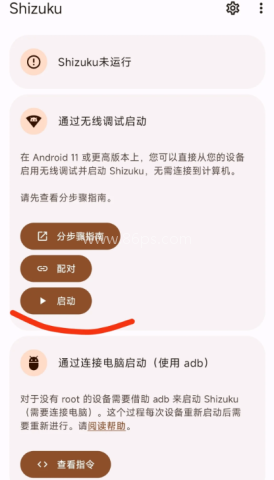
8、返回Shizuku,点击启动。
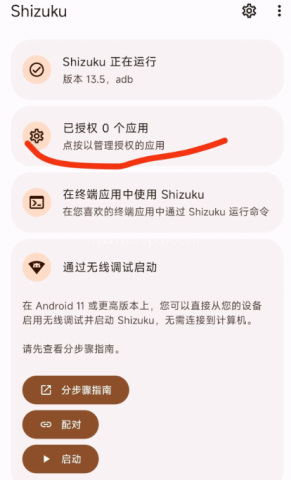
9、再点已授权应用,把MT管理器打开,这样你就能更自由地处理data目录下的内容了。
怎么开启Shizuku修改器运行
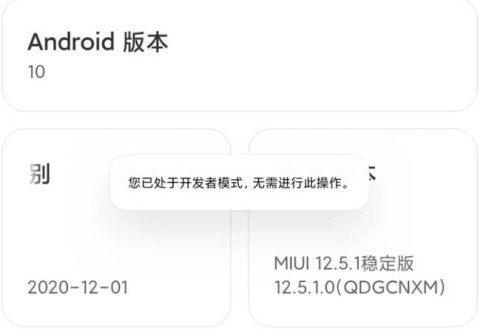
1、先打开手机【设置】,连续点击手机版本号多次,直到系统提示你已经开启开发者模式。
2、然后把USB调试、无线调试、USB调试(安全设置)这些选项都打开。
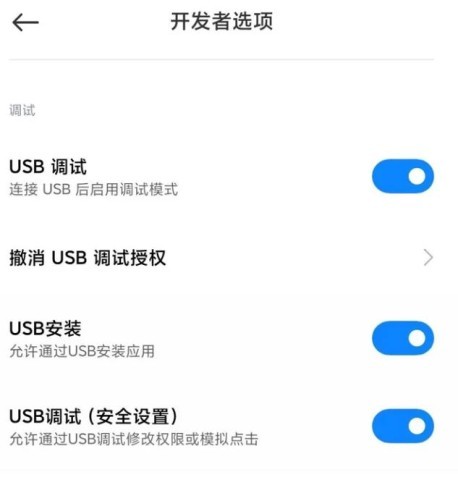
3、进入无线调试菜单后,点击配对码,下拉通知栏,等待Shizuku搜索到服务。
4、接着输入验证码,配对就算完成了。
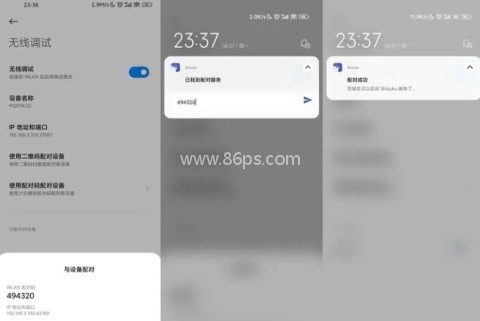
(需要注意的是,如果你是MIUI系统,最好先把通知样式改成经典模式,不然配对码可能输入不了。)
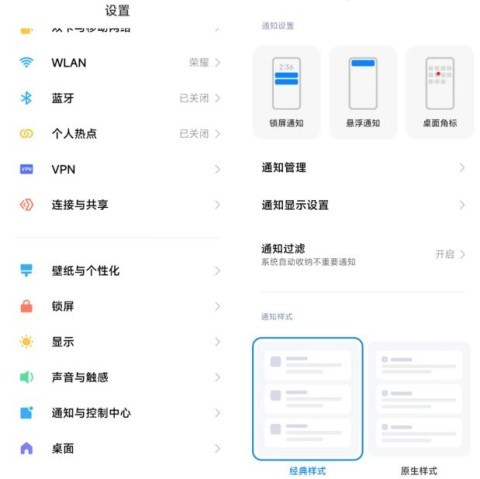
6、之后点击授权应用,把冰箱之类的工具授权给Shizuku。
7、运行冰箱时选择Shizuku Manager模式即可正常使用。
(温馨提示:每次重启手机后,通常都需要重新启动和授权一次。)
Shizuku修改器怎么激活MT管理器
前言:
①本教程适用于无法访问Android/data目录的Android11至Android15 beta系统
②请先确认Shizuku和MT管理器都已经升级到最新版本,再开始操作
③这里以小米手机为例,不同品牌的入口位置可能会有一点差别
一、进入开发者模式
(1)先打开系统开发者模式,后面的激活流程才跑得起来;如果你已经开过了,可以直接跳到第二部分。
(2)如果你的手机界面和这里不一样,也没关系,直接搜“xx手机如何进入开发者模式”基本都能找到对应方法。
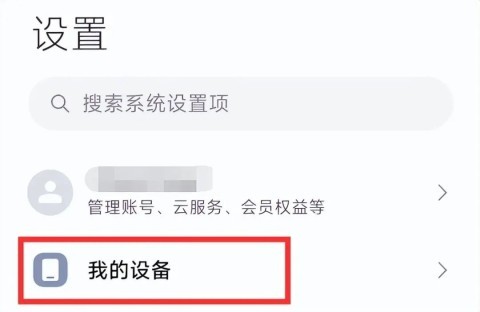
1、进入手机设置,点击【我的设备】或者【关于手机】。
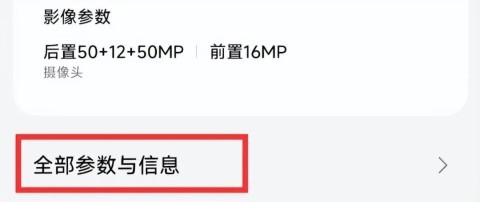
2、在【我的设备】页面往上滑,找到【全部参数与信息】并点击进入。
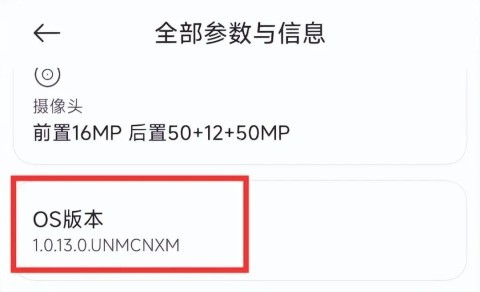
3、在【全部参数与信息】页面找到安卓版本号或者【OS版本】,连续快速点击8次以上,直到系统提示你已处于开发者模式。
二、无线调试激活方式激活Shizuku
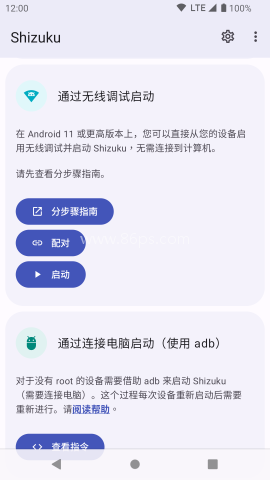
开启开发者模式后,安卓11以上系统基本都能直接用无线调试来激活Shizuku,操作如下:
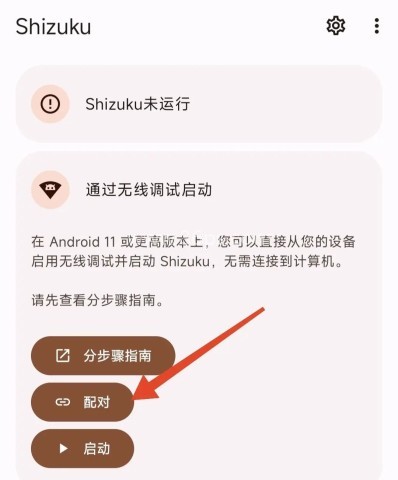
1、打开Shizuku,在【通过无线调试启动】下面点击【配对】。
2、进入配对页面后,再点页面下方的【开发者选项】。
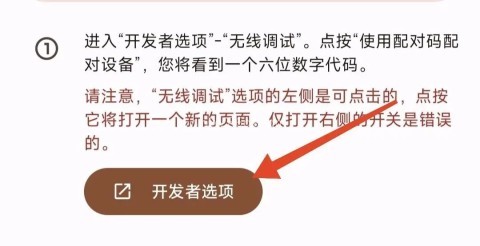
3、来到【开发者选项】页面后,先打开【USB调试】,再点进【无线调试】。
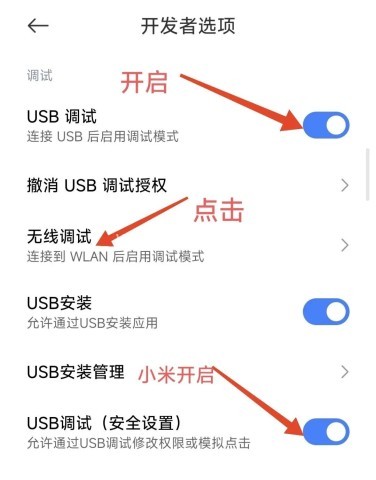
这里有几个细节要留意:
(1)有些系统的【无线调试】需要先打开开关,再进入详情页。
(2)小米手机还要额外打开【USB调试(安全设置)】。
(3)ColorOS系统的机型,通常还要关闭“权限监控”。

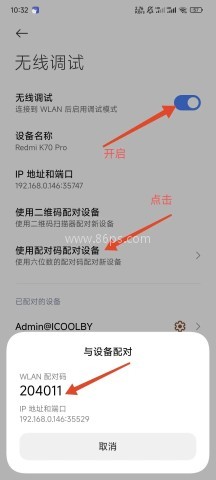
4、进入【无线调试】页面后,打开无线调试功能,再点【使用配对码配对设备】,页面下方会弹出6位数配对码。
5、这时通知栏一般会弹出Shizuku的配对提示,按提示输入刚才那串配对码即可完成配对。
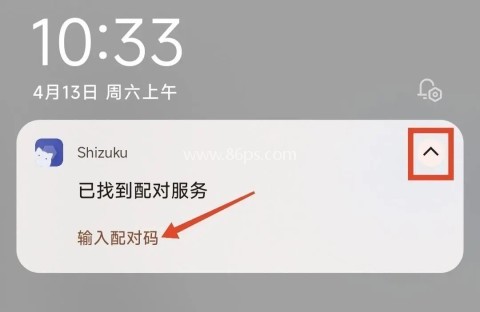
小米手机再提醒一句:
小米用户记得先把通知样式改成【原生样式】,不然配对码输入框很可能出不来。
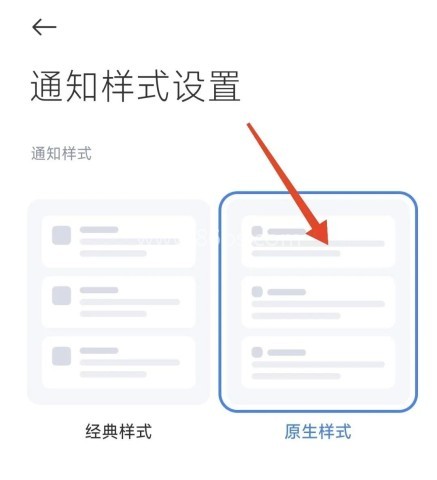
6、配对成功后返回Shizuku,点击【启动】。
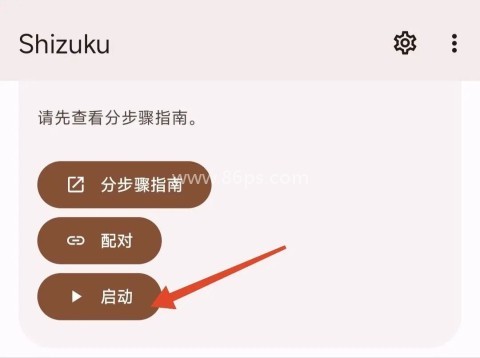
7、等几秒钟,看到【Shizuku正在运行】就说明激活成功了,接下来就可以开始给其他应用授权。
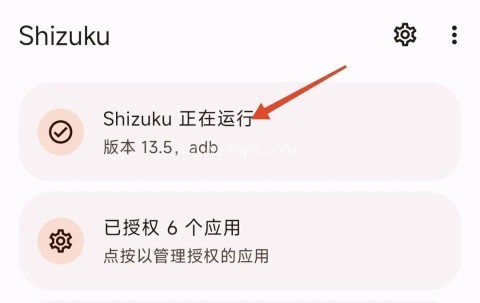
三、问题汇总:
(1)【开发者选项】和【USB调试】要一直开着,而且不要把Shizuku卸载掉,不然服务很容易失效。
(2)如果手机重启了,通常需要重新回到Shizuku点击【启动】。
(3)如果配对失败,或者开发者选项和USB调试被关掉了,那就重新走一遍激活流程。
(4)这个无线调试方法不适用于华为鸿蒙系统,因为鸿蒙很多机型没有无线调试入口;如果你是鸿蒙手机,需要按Shizuku官方教程走ADB有线启动。
四、官方总结的常见问题
1、通过无线调试启动时,点击“输入配对码”立刻失败。
MIUI/Xiaomi HyperOS(小米、POCO)
在系统设置的“通知管理”-“通知显示设置”里,把通知样式切换成“原生样式”。
2、通过无线调试启动或连接电脑启动时,提示adb权限受限。
①MIUI/Xiaomi HyperOS(小米、POCO)
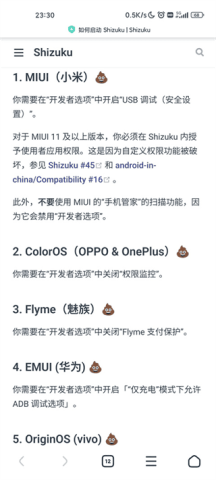
在“开发者选项”中打开“USB调试(安全设置)”。
②ColorOS(OPPO、OnePlus)
在“开发者选项”中关闭“权限监控”。
③Flyme(魅族)
在“开发者选项”中关闭“Flyme支付保护”。
如果你问我,Shizuku值不值得折腾,我的答案很直接:值得。尤其是你平时爱装工具、爱调系统、爱研究权限管理,这玩意儿基本就是安卓玩家的通行证。前面步骤看着多,但真正跑通之后,你会发现很多原本很麻烦的操作,一下子就顺了。想认真玩机的朋友,这个工具真的别错过。
游戏截图
应用信息
- MD5值:DE2D0DBB056B035938FB037F34669052
- 包名:moe.shizuku.privileged.api
相关专题
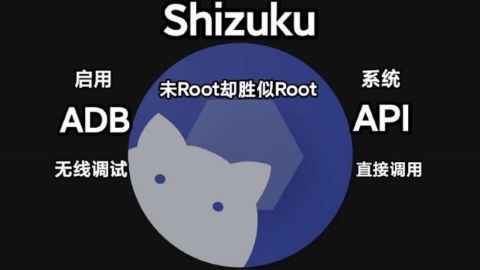
shizuku历史版本简介:Shizuku历史版本合集精心搜集并整理了多款不同版本的Shizuku软件,旨在为用户提供更多选择与便利。通过86ps软件园下载使用,用户能够以较低的风险和较为简便的方式执行原本需要root才能完成的任务,如系统优化、自动化任务处理、数据抓取等,极大地方便了开发调试和日常使用。
推荐专题

安卓手机管理软件 简介:一般来说,手机都有自己的安全机制,但是有些人觉得仅仅保护手机是不够的,所以会选择下载第三方的手机管家来保证安全。因此,小编带来了市场上一些最主流的安卓手机管理软件,包括手机管理助手、手机管理大师、华为手机管家、腾讯手机管家、百度手机助手等一系列易用的手机管理工具,可以帮你高效管理手机应用和游戏,快速对

密码管理软件 简介:密码管理软件是一个密码辅助工具软件合集,可以帮助用户有效地管理和保存需要登录的账号、密码和网址,方便用户下次登录。密码管理软件不仅可以完善用户密码的加密备份,还可以恢复忘记的密码,使用简单方便。用户甚至可以把用户的密码转换成手势来代替传统的密码,提高安全性。有需要的话就来本站看看吧。

教务管理系统app 简介:教务管理软件最大的优点是可以随时随地进行教务管理,为各学校教务系统的管理提供平台,帮助学校管理教务系统。教务管理软件支持班级排班、考勤点名、学时记录、班级评估、财务统计分析和家校沟通,满足校长、教务管理人员、教师、家长等不同角色的需求和习惯,打造云校园。一下是86小编进行的整理。

相册软件哪个好 简介:手机相册很重要,但有时你想把在某个时间拍的照片交出来。这真是大海捞针。如果你想把漂亮的照片变成视频模式,你可以使用手机相册制作软件来实现。手机相册软件大全是对于喜欢拍照的伙伴们来说就是神器,现在你可以用手机制作音乐相册,功能强大,制作简单,只需点击一下就可以轻松备份大量照片和视频,并支持多设备管理。

数据加密软件有哪些 简介:加密软件可以有效地保护手机的文件和文件夹,一键锁定,一键设置文件和文件夹的密码。需要访问权限的用户必须输入正确的密码才能打开、浏览或编辑这些文件并设置访问权限。打开和编辑时,必须输入密码才能打开它们,从而避免隐私和重要文件泄露。

变声器软件哪个好用 简介:在日常生活中,无论是娱乐还是调侃朋友,变声器都是一个不错的选择,它提供了各种变声模式,如男变女、女变男、机器人、婴儿、恐怖等。用户可以使用这些模式将自己的声音变换成不同的音调和颜色,从而达到一些有趣的效果。那么有哪些非常好用的实时变声的一些变声器软件值得小编推荐给大家使用呢?

手机克隆软件哪个好用 简介:每次切换到新手机时,不可避免地需要将内容从旧手机转移到新手机。市场上有很多移动克隆软件可以在不连接互联网的情况下实现一键切换手机,并且可以一次打包大量数据进行高速传输,效率非常高。今天,小编为大家整理了一些有用的传输软件。

可以自动连wifi软件有哪些 简介:今天,我想向大家推荐一些有用的WIFI智能连接软件。有了这些软件,用户无论身在何处都可以发现周围的可用网络,并进行智能连接。他们可以随时随地连接到免费的网络热点,实现自动联网,让每个人都能更方便地上网。它们是每个人必不可少的互联网工具。如果你需要它们,来这里下载!