
- 游戏介绍
- 相关下载
- 相关专题
- 推荐专题
- 猜你喜欢
shizuku正版是一款强大的手机系统工具,极大地提升了我们对手机系统API的驾驭能力。尤其是当你需要adb权限来安装特定应用时,Shizuku能够提供无与伦比的支持。不仅如此,它还支持开机自启动,让你无需多次配置,当然,你也可以选择随时关闭它。
shizuku正版主要能做什么,适合哪些人用
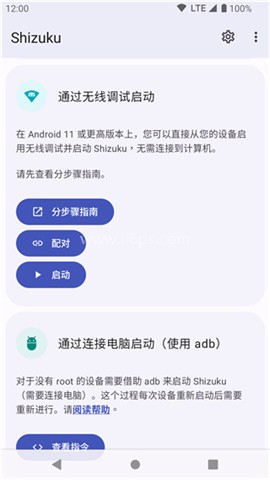
shizuku正版官方版的重点不在复杂操作,而在于把系统授权流程拆得更清楚。它支持Root方式激活,也支持无线调试模式激活,还能通过电脑连接ADB启动。对用户来说,常见场景就是先把shizuku正版启动起来,再去给相关应用做管理授权。
如果你已经有Root权限,可以直接走Root启动;如果不想Root,可以用无线调试;如果手边有电脑,也能通过ADB在终端里启动。页面里提到的内容都围绕这几种使用方式展开,实际安装后按自己的设备条件选择即可。
Root方式怎么激活,步骤有哪些
(1)通过Root方式激活
1、首先给予shizuku正版超级用户权限。
2、然后打开shizuku正版,点击启动。
3、等待系统窗口完成加载即可。
这套方式步骤最少,前提是设备已经具备Root环境。进入后主要就是授权、点击启动、等待完成,适合已经习惯Root管理的用户。
无线调试模式怎么配对启动
(2)无线调试模式激活
1、确保手机连接至信任的网络。
2、进入设置,找到“关于手机”选项。
3、连续点击手机型号,直到出现“已进入开发者模式”的提示。
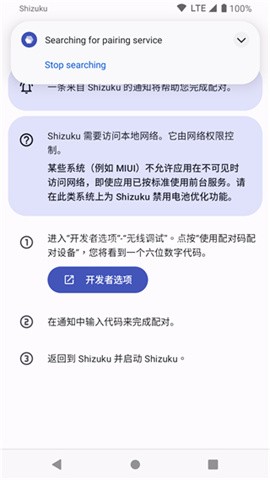
4、进入shizuku正版,选择无线调试配对功能。
5、按照界面提示进入开发者选项。
【注意】:部分手机可能会遇到adb权限限制的问题,需进行额外操作。
6、进入开发者模式后,启用无线调试选项。
7、选择使用配对码连接。
【注意】:有些用户可能会碰到配对码不显示的情况。
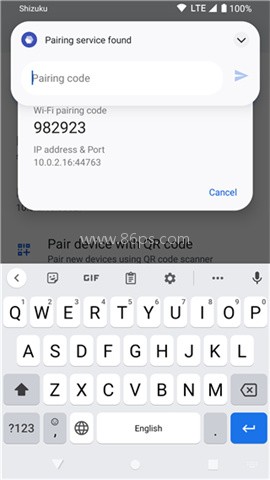
8、通知栏上输入配对码并点击确认连接。
9、返回shizuku正版首页,通过启动选项观察是否显示“运行中”。
评论:该方法无需Root,适合大多数用户,但请注意,每次重启设备需重新配对。
无线调试这部分是页面里提得比较多的使用方式,关键点就是先开启开发者模式,再打开无线调试并完成配对。配对成功后回到shizuku正版首页,看到“运行中”就说明启动完成。需要注意的是,重启设备后通常要重新配对。
电脑通过ADB启动shizuku正版的方法
(3)通过电脑启动(使用adb)
让我们一步步来看看如何通过电脑启动shizuku正版。
电脑连接启动shizuku正版
第一步:安装adb工具
1、下载Google提供的“SDK平台工具”,并解压到任意文件夹。
2、找到解压后的文件夹,右键点击,选择相应的打开方式:
-Windows10:按住Shift并点击“在此处打开PowerShell窗口”。
-Windows7:按住Shift并点击“在此处打开命令行窗口”。
-Mac或Linux:打开终端窗口。
3、输入adb命令,如果看到一长串输出,而不是“找不到adb”的提示,成功了!
【注意】:
-不要关闭当前窗口,因为后续步骤都将在此窗口进行。
-如果使用PowerShell或者Linux、Mac,所有的adb命令都需替换为、/adb。
第二步:设置adb功能
为了使用adb,你需要在设备上开启USB调试功能,通常步骤如下:
1、打开系统设置,进入“关于”选项。
2、快速连续点击“Buildnumber”几次,直到看到“你已经是开发者”的提示。
3、这时你应该能在设置中找到“开发者选项”,进入后开启“USB调试”。
4、用USB线连接你的设备至电脑,并在终端输入adbdevices。
5、设备上会出现“是否允许调试”的提示,勾选“总是允许”,确认即可。
6、再次在终端中输入adbdevices,如果没有问题,你将看到类似的设备内容:
Listofdevicesattached
XXXdevice
【注意】:不同的设备在开启开发者选项时的步骤可能不同,请自行查找相关资料!
第三步:启动shizuku正版
将复制的指令粘贴到终端中,若一切顺利,你将在shizuku正版中看到启动成功的提示。
【注意】:此命令适用于shizuku正版v11、2、0及以上版本。
电脑ADB方式的核心就是先准备平台工具,再打开USB调试,最后在终端里执行启动命令。整个过程更适合熟悉命令行的用户,或者需要通过电脑完成安装、启动操作的人。
shizuku正版应用管理授权怎么配合使用
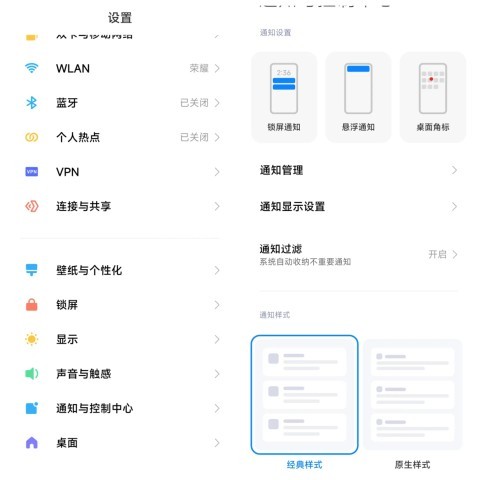
1、首先进入【通知与控制中心】-【通知显示设置】,切换至原生样式,以便后续顺利操作。
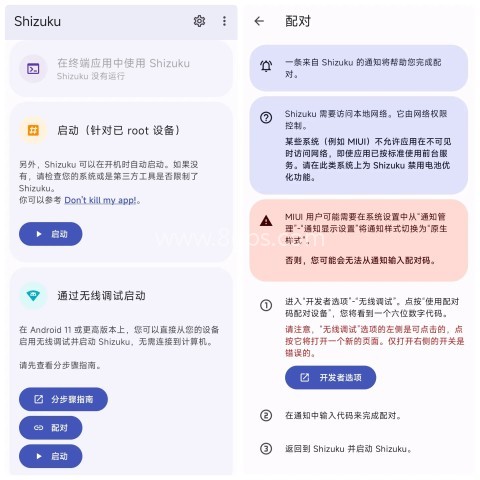
2、打开shizuku正版,进行无线调试激活,选择【配对】-【开发者设置】-【无线调试】-【打开无线调试】,并使用配对码连接。
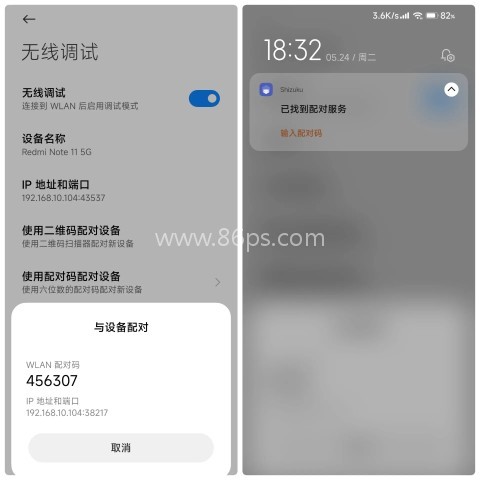
3、记住那串WLAN配对码,随后下拉通知栏,输入该配对码。
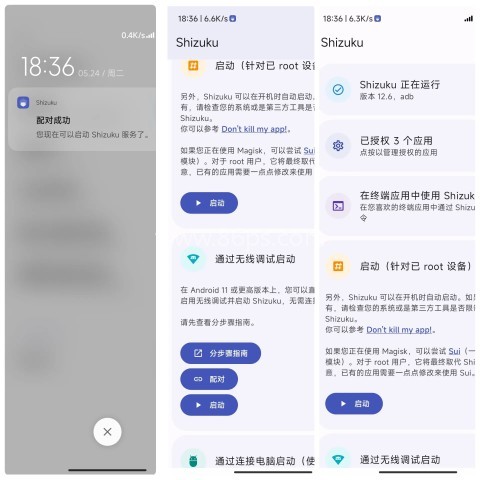
4、配对成功后,返回shizuku正版,选择无线调试启动,主页上会显示shizuku正版正在运行的状态。
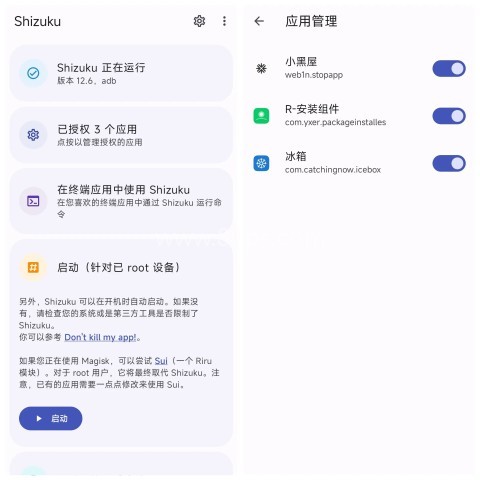
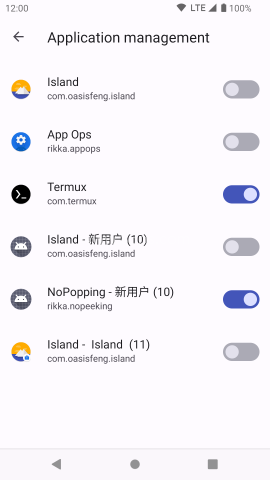
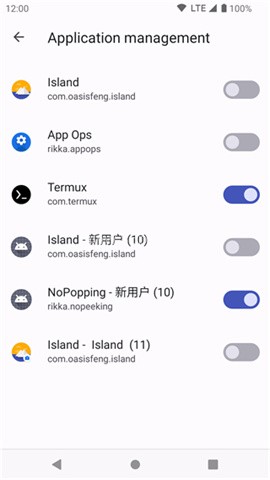
5、现在你就可以用shizuku正版来授权相关应用的管理啦!
这一部分更像是使用技巧说明,重点是先把shizuku正版启动,再去给需要的应用做授权。页面里还特别提到,把通知显示设置切换成原生样式,后面输入配对码会更顺手。
shizuku正版输入配对码的具体步骤
以小米手机为例,步骤如下:
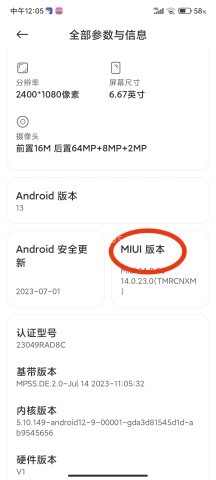
1、先打开手机的【设置】-【我的设备】-【全部参数】-【MIUI版本】。
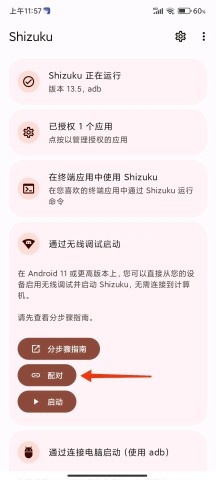
2、连续快速点击MIUI版本,直到出现“已处于开发者模式”的提示。
3、打开shizuku正版,登录你的账号,点击【配对】。
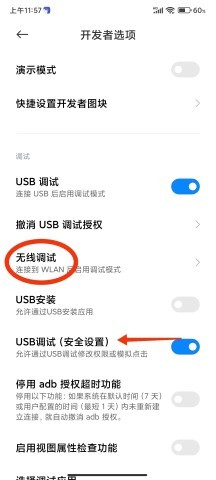
4、进入【开发者选项】-【无线调试】。
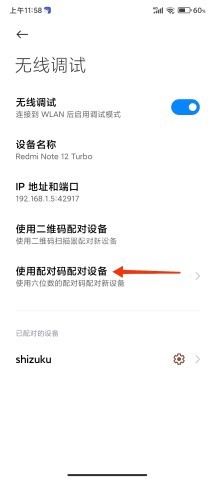
5、点击【使用配对码配对设备】,你将看到一个六位数字的配对码。
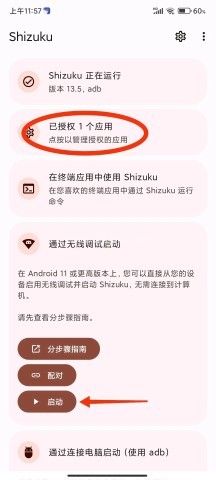
6、在通知栏的shizuku正版选项中输入配对码,完成配对。然后不要忘记打开shizuku正版,选择启动选项。
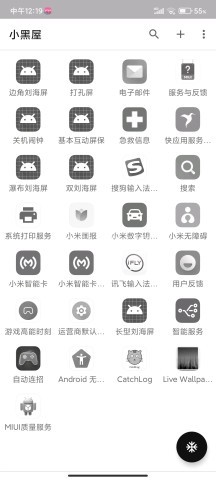
7、启动完成后,授权小黑屋应用,打开小黑屋,你可以点击上方的加号,添加需要冻结的应用,并设置冻结。
这套步骤把“如何输入配对码”讲得比较完整,适合卡在无线调试配对环节的用户。按顺序完成开发者模式、无线调试、获取配对码、通知栏输入,再回到shizuku正版启动,基本就能走完整个流程。
更新日志
【注意】:部分手机可能会遇到adb权限限制的问题,需进行额外操作。
【注意】:有些用户可能会碰到配对码不显示的情况。
【注意】:每次重启设备需重新配对。
【注意】:不同的设备在开启开发者选项时的步骤可能不同,请自行查找相关资料!
【注意】:此命令适用于shizuku正版v11、2、0及以上版本。
游戏截图
应用信息
- MD5值:67173AA62DB95C25D750ECAF0D665F5F
- 包名:moe.shizuku.privileged.api
相关专题
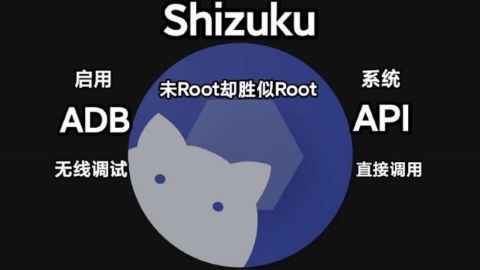
shizuku历史版本简介:Shizuku历史版本合集精心搜集并整理了多款不同版本的Shizuku软件,旨在为用户提供更多选择与便利。通过86ps软件园下载使用,用户能够以较低的风险和较为简便的方式执行原本需要root才能完成的任务,如系统优化、自动化任务处理、数据抓取等,极大地方便了开发调试和日常使用。
推荐专题
检测手机屏幕刷新率的软件推荐 简介: 随着电竞时代的到来,屏幕刷新率成为用户关注的重要参数之一。准确测量手机屏幕的实际刷新率,能帮助游戏玩家获得更好的游戏体验,也能及时发现设备性能问题。市面上的刷新率检测软件功能各异,既包含专业的数据监测工具,也有简单易用的测试应用。这些屏幕刷新率app不仅能显示实时刷新率数据,还能进行帧率分析、画面
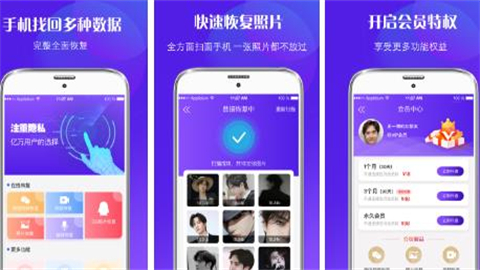
数据恢复助手app手机版大全 简介:数据恢复助手app使用简单方便,您可以直接通过移动平台提供付费援助。支持对误删微信进行一键检索,成功率高,高效便捷。丰富的恢复选项,在主页上显示不同的颜色和相应的标题,以便快速恢复。通过采用先进的数据恢复算法,恢复的成功率将更高,帮助用户最大限度地恢复数据并弥补损失。
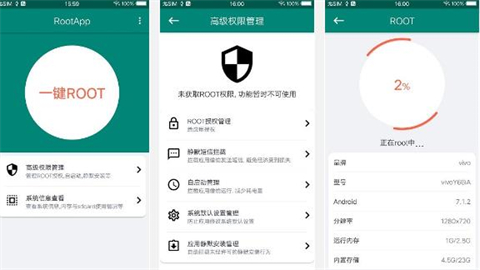
一键ROOT大师最新版本大全 简介:一键ROOT大师可以清理后台进程,降低熄屏后CPU唤醒频率,提高手机续航能力。通过专业的授权管理,您可以轻松下载系统预装应用,优化手机内存,为系统瘦身。它可以为用户提供一个非常简单易用的手机数据处理的root工具。它可以帮助您删除系统中无用的垃圾软件,释放手机的存储空间。