- 游戏介绍
- 相关下载
- 相关专题
- 推荐专题
- 猜你喜欢
微软teams是一款专业的办公协作平台,比较适合经常要开会、上网课、做文档协作的人使用,加入会议、聊天沟通、共享文件这些常用操作都能在一个应用里完成。实际用下来,它在手机上也能比较顺手地处理会议、消息和资料同步,不管是临时进会,还是和同事、家人、同学保持联系,都比较方便。
Microsoft Teams主要功能介绍
1、视频会议与通话
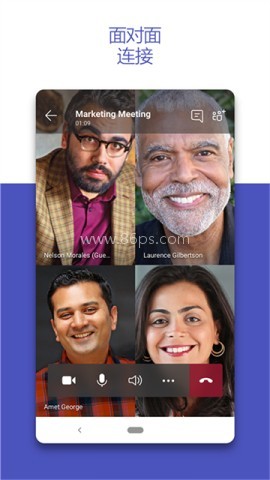
支持一对一视频通话和多人视频会议,可以直接联系指定成员,也能把正在进行的群聊快速切换为视频会议。创建会议后,可通过共享链接或日历邀请其他人参加。
2、聊天与团队频道
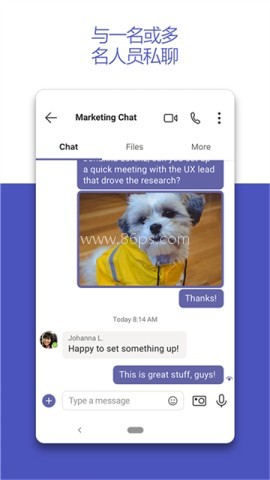
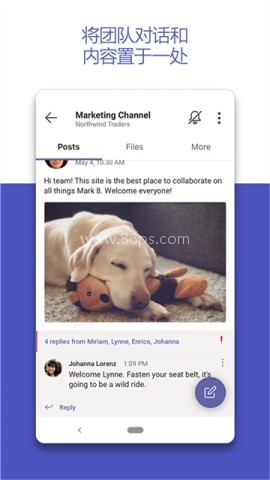
用户可以发送私聊消息、参与群聊,也可以为重要项目建立专用频道,让相关讨论、资料和协作内容集中在同一个工作区。聊天时支持提及个人或整个团队,方便提醒相关成员及时查看消息。
3、屏幕与文件共享
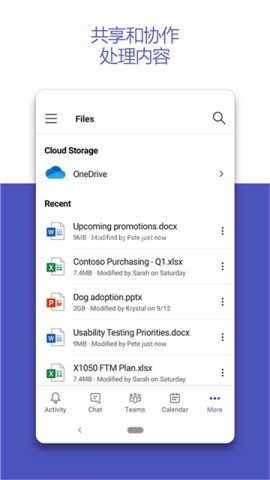
会议期间可以共享屏幕,让所有参会者同步查看资料、课程内容或工作进度。文件支持保存在云端,团队成员可随时访问、共享并共同编辑。
4、自定义背景与同席模式
开启视频时可以选择、上传或模糊背景,更灵活地处理当前画面环境。同席模式可将参会者放入共享背景中,营造更接近同一会议室的交流效果。
5、应用和工作流
Teams 支持集成应用与工作流,可将日常沟通和业务流程放在一起处理,减少在不同工具之间来回切换。
6、隐私和安全保护
软件提供企业级安全性与合规性,可用于满足组织管理及相关法律法规要求。
Teams使用亮点与适用场景
Teams 可以把工作日历和个人日历放在同一个应用中查看,群聊内还能使用待办事项列表、日历和云存储,适合管理团队任务及个人安排。
智能搜索支持从聊天和团队对话中查找文档、电子表格及照片。配合自定义通知设置,可以优先关注重要内容,减少不必要的消息干扰。
聊天不局限于文字,用户还可以发送 GIF、表情符号和消息动画,让日常沟通更自然。高清音频和视频通话则方便成员从不同地点参加预定会议。
群组聊天中可以查看重要项目、共享位置和即将开始的任务。位置共享功能可让同事、朋友或家人了解用户所在位置,但需要提前启用并保持活动状态。
软件还提供保险箱存储空间,可用于保存密码、飞行常客里程或酒店奖励号码等重要数据,并可获得 Microsoft 365 提供的企业级安全性和合规性。
Microsoft Teams怎么加入会议
通过邀请链接加入
收到会议组织者发来的链接后,点击即可进入会议。如果手机已经安装 Teams,系统会直接打开应用;未登录或使用个人账户连接工作、学校会议时,可能需要切换账户,也可以选择以来宾身份参加。
未登录的用户可按照提示输入姓名,然后点击“加入会议”。设备请求录制音频权限时,需要允许才能正常参与语音交流。如果会议启用了大厅功能,还要等待主持人批准后才能进入。
从 Teams 日历加入
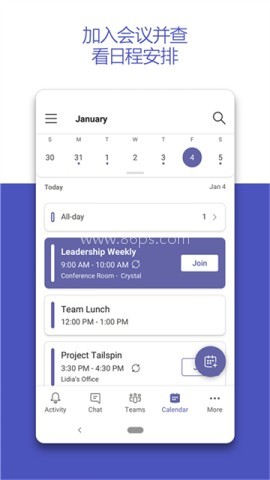
打开 Teams,进入“日历”选项卡,找到对应会议后点击“加入”。如果会议没有显示,可前往设备自带的日历应用或电子邮件垃圾邮件文件夹中查找邀请。
从会议聊天加入
已经开始的会议通常会显示在最近聊天列表中,打开对应聊天,再点击页面顶部的“加入”即可参会。
使用会议 ID 和密码加入
邀请链接无法使用时,可以打开 Teams 的“日历”,展开底部会议菜单并点击“+”按钮,选择“使用会议ID加入”。依次填写姓名、会议 ID 和会议密码,点击“加入会议”,准备完成后再选择“立即加入”。
Teams账号注册、添加与切换方法
使用 Microsoft Teams 需要 Microsoft 帐户。如果已经使用 Skype、OneDrive、Outlook.com 或 Xbox Live,通常可以直接使用现有帐号登录。
登录现有 Microsoft 帐户
打开 Teams,输入电子邮件地址或电话号码并选择“登录”,随后填写密码或验证码,再次点击“登录”即可。如果帐户尚未设置密码,系统可能会提示先添加密码。
注册免费帐户
没有 Microsoft 帐户时,可在 Teams 中输入个人电子邮件地址或电话号码,点击“下一步”,选择“创建免费帐户”,然后按照页面提示完成注册。
添加其他帐户
点击个人资料图片或“☰更多”,选择“添加帐户”,输入对应登录信息后按提示操作。
切换帐户
在“帐户和组织”中选择需要使用的帐户即可切换,也可以在个人资料图片上向上或向下轻扫,快速切换当前帐号。
注销 Teams
进入个人资料图片或“☰更多”,在“帐户和组织”下选择个人或小型企业帐户,打开设置后点击“注销”并确认。
Teams通知收不到或消息太多怎么办
只能收到部分通知
进入 Teams 左上角的帐户管理区域,点击“通知”,检查“显示通知”开关是否已经打开。用户也可以按消息类型分别设置通知方式。
减少移动端通知
同时使用网页版或桌面版 Teams 时,手机默认仍会接收消息。可以在通知设置中找到“阻止通知”,选择“在其他设备上处于活动状态时”。开启后,在桌面端活跃期间,手机不会频繁推送通知。
通知还可以根据是否正在参加会议进行允许或阻止,也能直接关闭应用内通知。
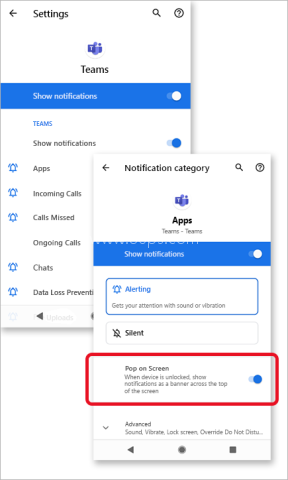
手机完全收不到通知
这种情况可能是 Teams 的系统通知权限被关闭。可依次进入个人资料图片、通知,点击“打开设置”,然后在 Android 系统设置中重新开启“显示通知”。
检查 Android 应用权限
Android 6.0 及更高版本可进入“设置”,点击“应用”,找到“Teams”并打开“权限”,确认所需权限已经启用。
Android 6.0.1 用户还可以检查电池优化设置。依次进入“设置”“电池”“电池优化”,找到 Teams 后将其设为“不优化”,避免后台通知受到限制。
检查第三方清理或安全应用
清理大师、安全大师等第三方应用可能会拦截 Teams 通知。如果启用了通知清理功能,可进入对应应用的设置,取消对 Teams 的限制。部分情况下需要卸载相关应用,通知才能恢复正常。
Microsoft Teams版本更新记录
v1416/1.0.0.2026044804
修复已知 BUG,改善软件使用稳定性。
v1416/1.0.0.2020121401
新增脱机状态设置,在 Teams 中工作时可以保持不可见。
支持在同一位置管理需要接收通知的频道。
会议期间可阻止通知,减少消息干扰。
允许特定活动在静音时间内发送通知。
改进并简化通知设置。
支持立即发起会议。
游戏截图
应用信息
- MD5值:6301143E40EA0C20E1F861FF2B418946
- 包名:com.microsoft.teams
相关专题

手机开网店用哪个软件好简介:很多人再创业的时候都会想开一家网店,因为网店的投资比较的小,对场地和人员的要求也比较的低,没有开实体店那么的麻烦,就算是一个人的话也是可以开起来一家网店的,门槛比较的低,所以相对来说很多的人再手上资金不够的时候,都会选择开一家小网店,那么现在市面上网店的软件那么多,什么样的网店app才最安全靠谱呢?
推荐专题

电子名片制作免费版大全下载 简介:电子名片制作免费版大全下载合集,集成了多款高效便捷的电子名片制作工具,专为追求专业与效率的用户打造。无需任何费用,即可畅享海量精美模板,轻松编辑,快速生成个性化电子名片。通过86ps软件园下载使用,即刻开启您的商务新形象,让每一次交流都留下深刻印象。

共享办公软件有哪些 简介:共享办公软件可以提供方便的文件传输和共享功能,从而提高团队协作效率。通过共享办公软件,团队成员可以轻松上传、下载和共享文件。所有文件都可以自由传输,每个工具都有详细的分类。包含的办公功能也很丰富,分类清晰,展示清晰。该软件支持一键文件共享。

移动办公软件有哪些 简介:俗话说,要想把工作做好,首先要磨快工具。无论你做什么,如果你能选择正确的工具,你可以得到事半功倍的结果。至于手机软件,下面是一个简短的系列,告诉你移动办公软件的优势。有了这些软件,即使你身边没有电脑,你也可以通过手机在电脑上实现一些功能。这对工作和生活都很有帮助。让我们看看。

适合办公的软件推荐 简介:人们在日常办公中总会遇到很多需要沟通的事情,但又不希望混淆工作和生活的联系方式,所以企业中出现了很多即时通讯工具,主要用于工作沟通。毕竟公司中涉及到很多商业和秘密,为了保护个人隐私和公司商业信息的安全,是企业应用即时通讯系统必须首先考虑的问题。