- 游戏介绍
- 相关下载
- 相关专题
- 推荐专题
- 猜你喜欢
Lightroom是一款后期修图工具,平时想把照片调亮一点、把背景虚化一点、把小瑕疵修干净一点,用它都挺方便。手机上就能直接处理JPEG、PNG这些常见格式,调曝光、对比度、高光、阴影、饱和度这些参数也很顺手,重点是预设和滤镜也够丰富,想快速出图或者认真磨细节都能搞定。相比Photoshop,Lightroom更偏向光线、色彩和氛围感的调整,适合经常拍照、爱发图、想把照片质感拉起来的朋友,本站也已经整理好了下载入口,感兴趣可以直接试试。
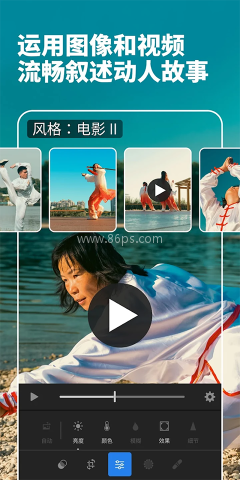
Lightroom软件功能
1、修图上手快,常用功能都很实用
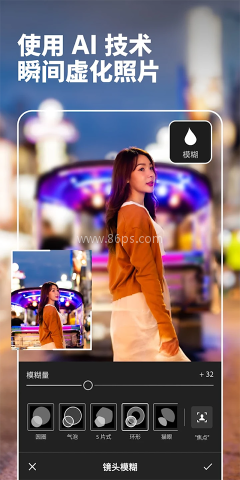
照片润饰这块做得很贴心,提亮、柔化背景、去瑕疵这些操作基本都是点几下就能完成,不需要折腾太多步骤。
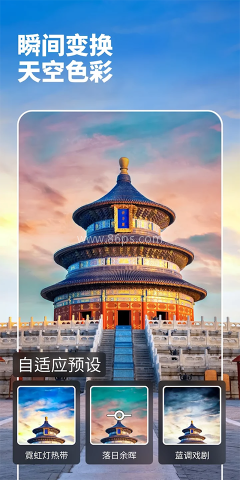
一键式处理也很省时间,配合快速操作和自适应预设,很多照片几秒钟就能出效果,特别适合想快速发朋友圈或者发社媒的场景。
照片预设也挺丰富,现成滤镜可以直接套,自己慢慢调也行,想做出一点个人风格并不难。
视频编辑同样能照顾到,光线、色彩、预设这些基础调色工具都能用,日常剪点短视频也够用了。
2、去杂物和虚化背景都挺顺手
它的图片编辑工具不是那种花里胡哨的类型,但做出来的效果很稳,尤其适合喜欢干净画面的用户。
想把背景处理得更柔和一点,或者把主体突出出来,Lightroom 的虚化和润饰功能都能派上用场。
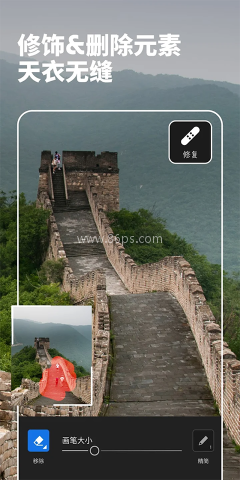
细节调整也很实用,遇到画面里不想要的物体、路人、杂点,生成式移除功能就能帮上忙,成片会干净很多。
3、调光调色这部分最出彩
曝光、高光、阴影这些参数调起来很直观,照片偏暗、偏灰、发白的时候,稍微动一动就能救回来不少。
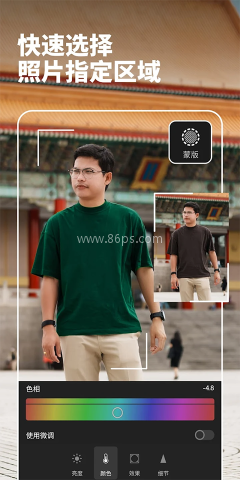
色调、饱和度、色彩分级、高清特效这些工具都齐全,想要清新一点还是浓郁一点,风格切换很方便。
AI 照片编辑器也挺省心,会根据画面给出一些建议,哪怕平时不太会修图,也能很快把照片调出那种舒服的质感。
4、社区里的预设和灵感也很值得逛
Lightroom 里面能看到不少摄影爱好者分享的滤镜和预设,喜欢研究风格的人很容易在里面找到灵感。
有时候别人一套预设套上去,整张图的氛围感立马就出来了,自己再稍微改一点参数,效果就很容易做出差异化。
不管是想做大胆一点的风格,还是想把人像修得更精致,这里面都能找到不少参考。
5、批量处理很省事
如果你经常一组照片一起修,这个功能真的很方便,复制一次设置,再批量粘贴到其他照片上,风格统一起来特别快。
对比一张一张调,批量编辑能省下不少时间,尤其适合旅行照、活动照、日常连拍这类照片量比较多的情况。
做完之后整组图风格一致,发出来也更整齐,看着会更专业一点。
Lightroom怎么注册并登录
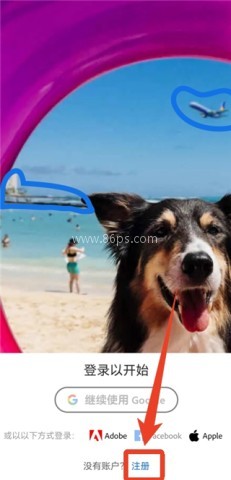
1、先打开软件,首页下面会看到蓝色的注册入口,直接点进去就行。
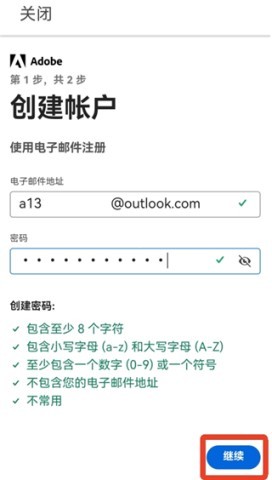
2、接着输入邮箱和密码开始建号,密码要求不算少,至少 8 个字符,还要有大小写字母,照着提示填就不会出错。
3、然后把名字、生日这些基础信息补上,再把下面的协议勾上。
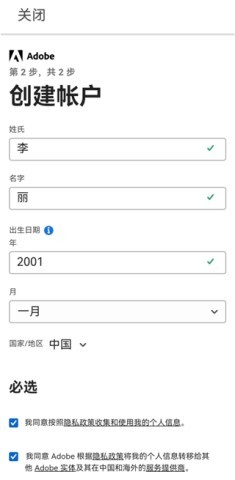
4、页面往下拉一下,后面还有协议选项,继续勾选后点创建账户,等系统处理一会儿就可以了。
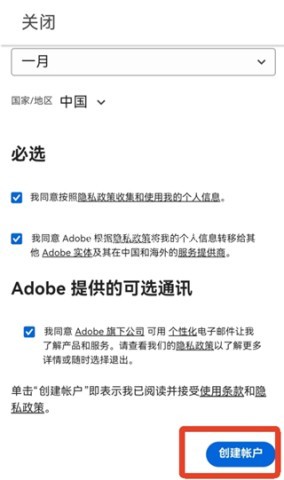
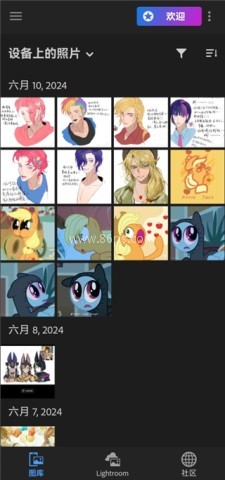
5、完成后就能正常注册并登录使用,后面导图、修图、套预设就都能开始了。
Lightroom怎么看直方图
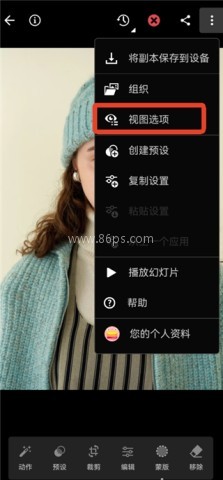
1、先进入照片编辑页面,右上角有个三个点的小图标,点它就能打开更多设置。
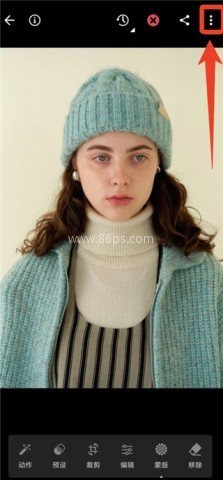
2、在弹出的选项里找到第三个视图选项,直接点进去。
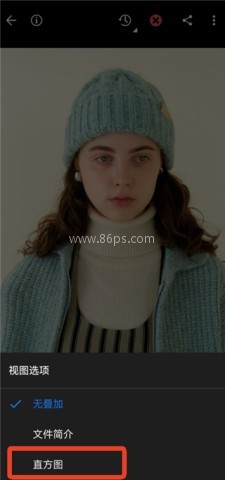
3、下面会出现一个短页面,继续点最下面的直方图选项。
4、返回编辑界面后,直方图就会显示在图片上方,方便你随时看明暗分布。
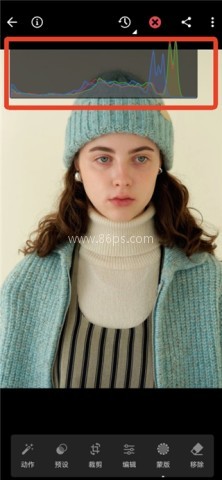
5、这个功能对调光特别有帮助,想更稳一点把照片修好,直方图真的值得打开。
Lightroom怎么批量处理图片
1、先把要批量处理的照片导入到 Lightroom 页面里,右下角的加号就是入口,点它就能添加图片。
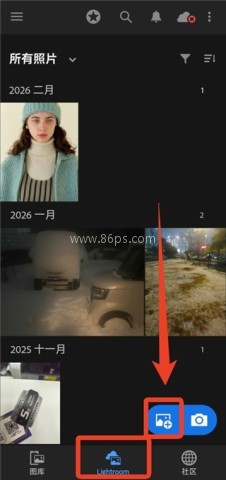
2、先挑一张图当样板,把它修成你想要的风格,然后点右上角三个点,选择复制设置。
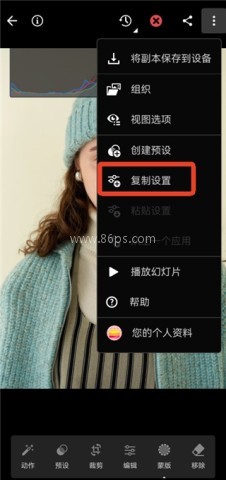
3、把要复制的参数勾选好,确认后点右上角的勾号保存。
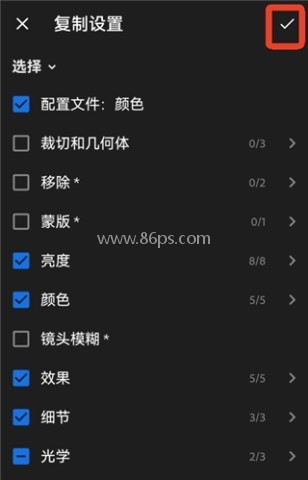
4、回到 Lightroom 页面后,长按多选你要处理的图片,再点下方的粘贴设置。
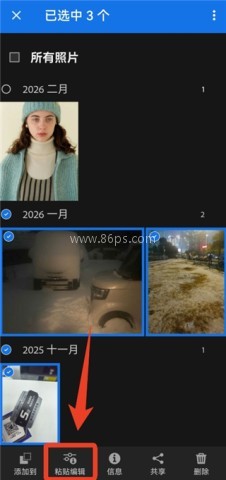
5、最后确认应用,刚才复制好的参数就会批量套到这些照片上,效率一下就上来了。
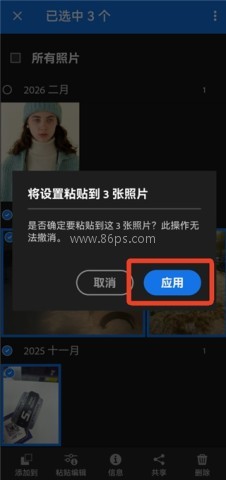
6、这种批处理方式很适合一组照片统一风格,尤其是拍了很多张、又想尽快出片的时候,真的很省心。
更新日志
v9.5.0版本
1、裁切和几何工具重新做了设计,操作起来更顺,滚动和缩放也更跟手了
2、现在已经支持读取 WebP 格式,日常导图会更方便
3、Samsung 可折叠设备上也能支持 HDR 编辑,适配体验更完整
4、新增了一些相机和镜头支持,覆盖范围更广了
5、顺手修复了一些问题,整体稳定性也比之前更好
游戏截图
应用信息
- MD5值:E7DD8687B87FB647FE23639663DBE6C4
- 包名:com.adobe.lrmobile
相关专题
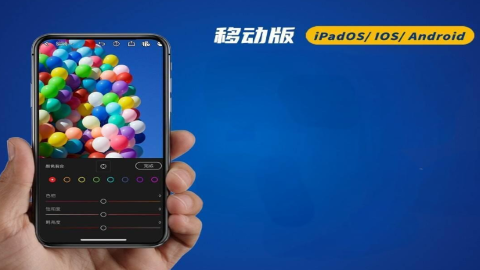
lightroom手机修图软件合集简介: 此合集汇聚了Lightroom的多个版本,为摄影爱好者和专业人士提供全面的照片编辑解决方案,无论您追求基础的图片调整,还是高级的色彩管理,合集中都有适合您的版本。轻松管理照片库,释放创意潜能,让每一刻的美好瞬间都焕发新生,快来下载使用,开启您的专业摄影之旅。
推荐专题
手机修图snapseed软件 简介:手机修图snapseed软件合集中覆盖Snapseed各版本,专为摄影爱好者与图像编辑高手打造。无论您是追求专业级后期处理,还是简单美化日常照片,这里都能找到适合您的版本。通过86ps软件园下载,兼容性广,功能强大,助你随时随地,轻松提升照片品质,激发无限创意可能。
拯救废片的修图软件合集 简介:拯救废片的修图软件合集中我们精选了一系列强大的修图软件,使用它们修复各种瑕疵,让照片焕发新生!不论是色彩黯淡、构图欠佳,还是因手抖造成的模糊不清,都能助你轻松搞定。通过智能调色、图像增强等功能,瞬间提升照片质量。让原本不起眼的照片,也能变得清晰美观。快来发掘这些强大工具,拯救你的“废片”,让每一刻都值
ai帮你一键修图软件合集 简介:AI帮你一键修图软件合集,汇聚了众多高效、实用的修图工具。这些软件不仅能帮助用户快速管理手机照片和视频,它们功能全面,满足用户多样化的修图需求,无论是美化照片、调整色彩,还是去除瑕疵,都能轻松应对。通过AI帮你一键修图软件合集下载软件,让你的修图体验更加高效。

AI修图软件安卓版合集 简介:AI修图软件安卓版合集,汇聚了众多智能修图神器,让你轻松拥有专业级照片处理效果,这些软件利用先进的人工智能技术,自动识别照片问题并进行智能修复,让你的照片焕然一新。无论是磨皮美白、祛痘祛斑,还是一键美颜、滤镜调色,都能轻松搞定。快来下载体验吧,让你的手机拍照更美。
手写输入法软件大全下载 简介:手写输入法软件大全下载合集,汇集手机上最热门的手写输入法软件。无论您是寻找免费下载安装的手写输入法,还是偏好中文手写输入,这里都有丰富的选择。还有官方直装版确保安全无忧,让您轻松实现手写输入,提升输入效率与准确性。通过86ps软件园一键下载,即刻开启手写输入新体验。

小米换机版本大全下载 简介:小米换机版本大全下载集合小米换机app多种版本,包括官方正式版、最新版及华为定制版等,全面满足您的换机需求。无论您是小米用户还是华为用户,都能在此找到适配的版本,实现一键换机,数据无缝迁移。安全高效,完全免费,快来86ps软件园下载体验吧。
shizuku历史版本 简介:Shizuku历史版本合集精心搜集并整理了多款不同版本的Shizuku软件,旨在为用户提供更多选择与便利。通过86ps软件园下载使用,用户能够以较低的风险和较为简便的方式执行原本需要root才能完成的任务,如系统优化、自动化任务处理、数据抓取等,极大地方便了开发调试和日常使用。
手机尺子测量软件合集 简介:手机尺子测量软件合集收录了多款高精度、多功能的测量应用,无需携带实体工具,手机在手,即可随时随地进行长度、角度、距离等测量。无论是日常家居装修,还是户外探险,亦或是学习工作,都能轻松应对。通过86ps软件园下载使用,让测量变得简单高效,开启智能测量新体验。