- 游戏介绍
- 相关下载
- 相关专题
- 推荐专题
- 猜你喜欢
TeamViewer是一款用于手机远程控制电脑的实用工具,支持远程开关机、屏幕控制、文件管理、视频开启等操作,适合需要随时查看和操作电脑的个人用户,也适合远程协助亲友处理电脑问题的人群。它的使用方式比较直接,只要在远程设备上安装TeamViewer,就能进行连接和控制;如果你正在找一款安卓版远程桌面下载工具,这个版本可以作为日常安装和远程使用的参考。
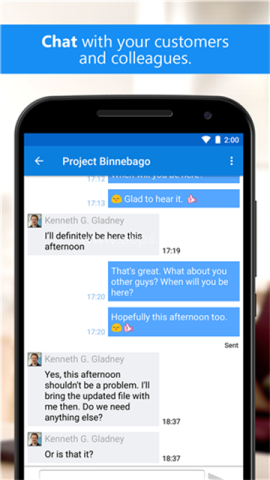
TeamViewer 手机版主要功能
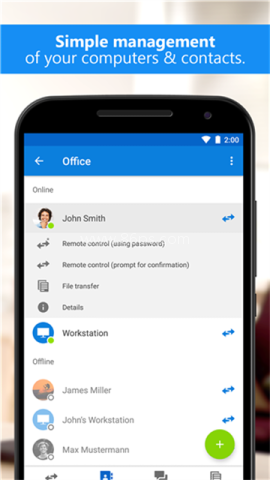
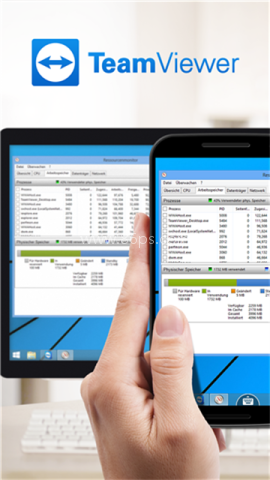
1、支持通过手机远程连接电脑桌面,方便用户随时查看和操作家中或办公室的电脑。
2、提供远程开关机、远程重启、屏幕控制、文件管理和开启视频等常用功能。
3、支持 Android 设备与电脑双向传输文件,既可以把手机文件发送到电脑,也可以将电脑文件传到手机。
4、提供鼠标左键、鼠标右键、拖放、滚轮、缩放和切换屏幕等多种触控操作。
5、支持完整键盘控制,可使用 Ctrl、Alt、Windows 等特殊按键。
6、可通过防火墙和 Proxy 服务器访问电脑,满足不同网络环境下的连接需求。
7、通过整合式电脑清单,可集中查看在线好友和电脑,查找设备更加方便。
8、支持超过 100 个品牌的 Android 设备,可进行无人值守访问和控制。
性能、操作与安全亮点
连接性能
TeamViewer 针对低带宽环境进行了优化,在网络条件有限时也能尽量保持连接。经过优化的服务器架构有助于保障系统稳定运行,同时改善了网络连接质量和全球互联表现,并针对 macOS Mojave 系统进行了性能优化。
远程协作效率
TeamViewer Pilot 可利用增强现实技术协助处理屏幕另一端的问题。用户还可以自定义设备信息、扩展设备分组,并通过一键脚本执行处理标准流程,日常查找设备和获取客户支持服务更加方便。
使用体验
Windows、Linux 和 Mac 版本支持夜间模式,便于使用时集中注意力。重新设计后的界面操作更直观,新的 iOS 屏幕共享工作流也改善了 iOS 设备的远程支持体验。
连接安全
软件提供可信任设备管理功能,方便用户管理设备安全选项,并支持 256 Bit AES Session Encoding 和 1024 Bit RSA Key Exchange。
手机远程控制电脑的操作步骤
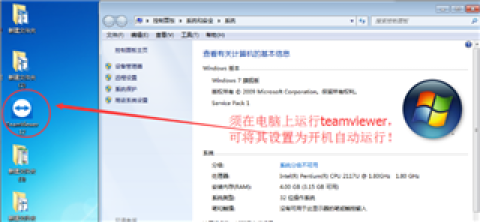
使用 TeamViewer 手机版连接电脑前,需要先下载并打开电脑端 TeamViewer。电脑端应保持运行,也可以设置为随系统启动,让软件在电脑开机后自动运行。
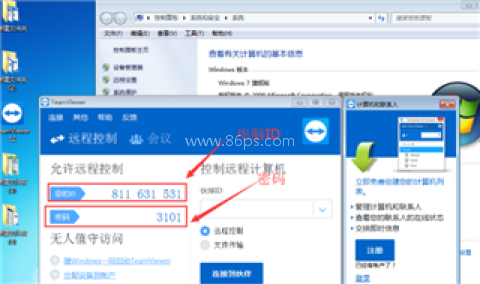
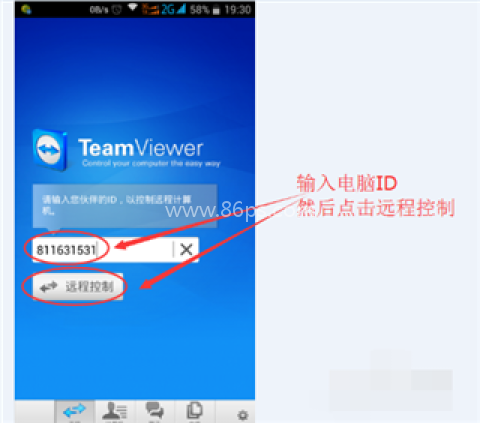
在电脑端查看 TeamViewer ID 和密码,并将其记下。下图中的 ID 为“811631531”,密码为“3101”,每台电脑显示的 ID 和密码可能不同,连接时应以当前电脑端的信息为准。
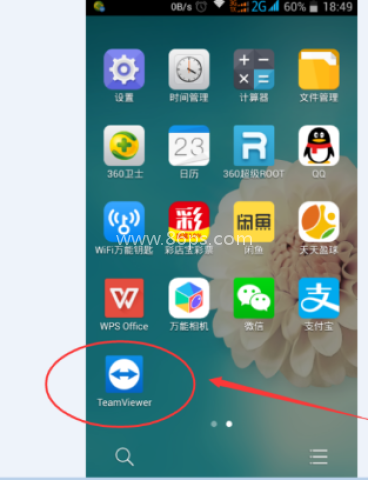
准备好连接信息后,在手机上打开 TeamViewer 工具。
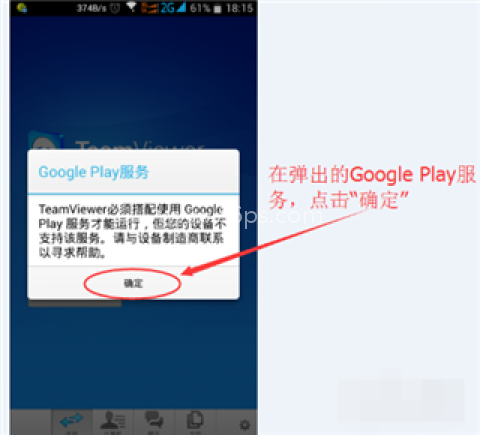
如果页面弹出“Google Play 服务”提示窗口,点击“确定”继续。
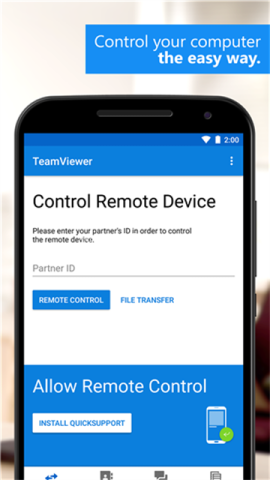
进入连接页面后,在对话框中输入电脑端显示的 TeamViewer ID,然后点击“远程控制”。
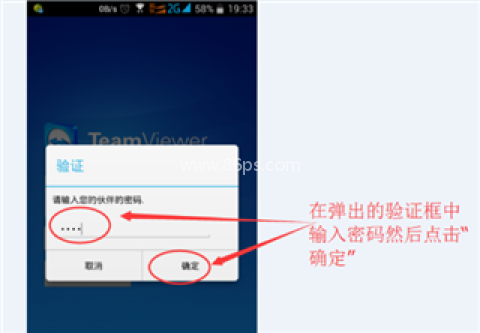
随后在验证框中输入对应密码,检查无误后点击“确定”。
首次连接成功时,软件会显示简单的操作介绍。如果不希望以后重复出现,可勾选“不再显示对话框”,再点击“继续”。
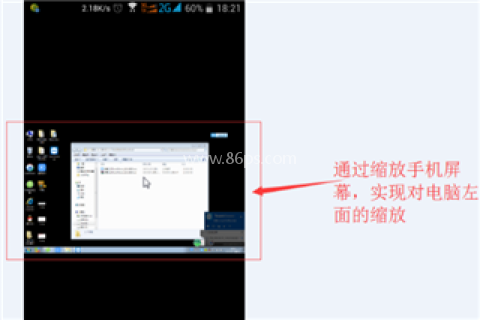
进入远程控制界面后,手机屏幕上会显示电脑桌面,此时即可开始查看和操作电脑。
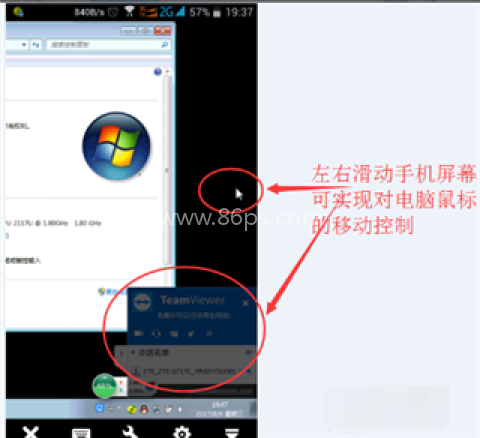
在手机屏幕上左右滑动,可以移动电脑鼠标;通过缩放手势,可以调整电脑桌面的显示大小。
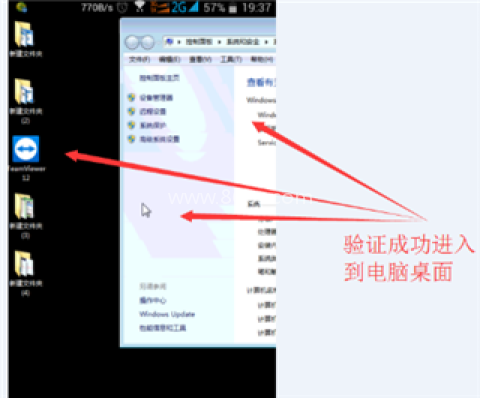
需要结束操作时,可以使用手机返回键或 Home 键断开远程连接并返回手机界面。
TeamViewer 适合哪些使用场景
1、亲友的电脑出现问题时,可通过远程连接协助查看和处理,电脑无人看管时也能进行访问。
2、需要管理或支持 Android 设备时,可使用无人值守访问和控制功能进行操作。
3、外出期间需要查看家中或办公室电脑时,可直接通过手机连接电脑桌面。
4、需要在手机和电脑之间交换文件时,可利用双向文件传输功能完成发送。
5、日常进行远程更新、修改设置或传输文件时,可以减少必须到设备现场操作的情况。
商业环境连接与账户登录方法
商业用户如何进行远程控制?
在商业环境中使用 TeamViewer 远程控制应用程序,需要先在 TeamViewer 账户中激活对应许可证,之后才能通过移动设备发起连接。个人用户可以直接输入目标计算机的 TeamViewer ID 和密码进行远程连接。
如何在移动设备上登录 TeamViewer 账户?
1、打开移动设备上的 TeamViewer 远程控制应用程序。
2、进入“计算机”选项卡。
3、输入 TeamViewer 账户信息,然后点击登录按钮。
4、登录成功后,即可选择设备并进行远程控制。
连接 QuickSupport 或 Host app 需要什么条件?
如果需要与 TeamViewer QuickSupport 或 Host app 建立商业连接,应拥有 AddOn 移动设备支持许可证。
TeamViewer v15.77.131 更新内容
v15.77.131
一、性能优化
1、优化低带宽环境下的连接性能。
2、改进服务器架构,提升运行稳定性。
3、改善网络连接质量和全球互联表现。
4、优化 macOS Mojave 操作系统下的使用性能。
二、生产力改进
1、加入 TeamViewer Pilot 相关功能。
2、支持自定义设备信息。
3、增加设备扩展分组。
4、支持一键执行脚本。
5、优化客户支持服务的获取方式。
三、可用性调整
1、为 Windows、Linux 和 Mac 提供夜间模式。
2、采用新的界面设计,简化日常操作。
3、改进 iOS 屏幕共享工作流。
四、安全管理
1、增加可信任设备管理选项。
2、继续采用德国制造的安全标准。
游戏截图
应用信息
- 厂商:TeamViewer GmbH
- MD5值:48A94738441B266F92B36EB0F63A1E49
- 包名:com.teamviewer.teamviewer.market.mobile
- 备案号:境外APP
相关专题

手机上好玩的steam移植游戏简介:众多steam经典pc移植手游,你知道有哪些吗?今天小编带来的就是15款让人流连忘返、大呼惊艳,更代表那些年众多玩家回忆的移植手游。各种类型应有尽有,看看有没有你玩过的吧!
-
 IncredibleMandy
896 MB
角色扮演1.4.10
-
 helloneighbor 正式版
84 MB
冒险解谜1.0
-
 Dota underlords(刀塔自走棋手游)
50 MB
角色扮演1.0
推荐专题
检测手机屏幕刷新率的软件推荐 简介: 随着电竞时代的到来,屏幕刷新率成为用户关注的重要参数之一。准确测量手机屏幕的实际刷新率,能帮助游戏玩家获得更好的游戏体验,也能及时发现设备性能问题。市面上的刷新率检测软件功能各异,既包含专业的数据监测工具,也有简单易用的测试应用。这些屏幕刷新率app不仅能显示实时刷新率数据,还能进行帧率分析、画面
shizuku历史版本 简介:Shizuku历史版本合集精心搜集并整理了多款不同版本的Shizuku软件,旨在为用户提供更多选择与便利。通过86ps软件园下载使用,用户能够以较低的风险和较为简便的方式执行原本需要root才能完成的任务,如系统优化、自动化任务处理、数据抓取等,极大地方便了开发调试和日常使用。
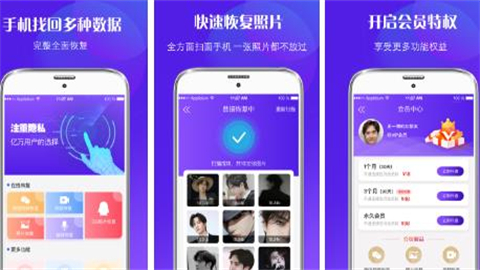
数据恢复助手app手机版大全 简介:数据恢复助手app使用简单方便,您可以直接通过移动平台提供付费援助。支持对误删微信进行一键检索,成功率高,高效便捷。丰富的恢复选项,在主页上显示不同的颜色和相应的标题,以便快速恢复。通过采用先进的数据恢复算法,恢复的成功率将更高,帮助用户最大限度地恢复数据并弥补损失。
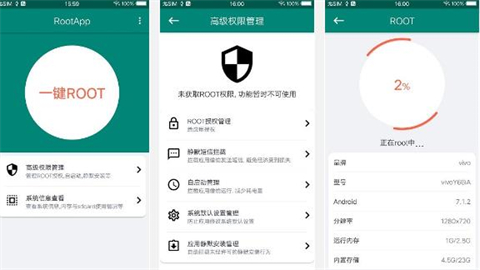
一键ROOT大师最新版本大全 简介:一键ROOT大师可以清理后台进程,降低熄屏后CPU唤醒频率,提高手机续航能力。通过专业的授权管理,您可以轻松下载系统预装应用,优化手机内存,为系统瘦身。它可以为用户提供一个非常简单易用的手机数据处理的root工具。它可以帮助您删除系统中无用的垃圾软件,释放手机的存储空间。
猜你喜欢
-
 BilldDesk
45.66MB
效率办公 v0.305.0
-
 Total Control
7.01MB
效率办公 v10.0.30.70833
-
 飞鸽远程控制
40.33MB
效率办公 v23.5.30
-
 todesk远程控制手机版
94.28MB
效率办公 v4.8.2.3
-
 天翼云桌面通用版
40.72MB
生活服务 v1.34.1


















本类排行榜



最新更新
-
 应用荟
应用荟类型:学习教育/大小:8.97MB
-
 广告拦截卫士
类型:效率办公/大小:16.52MB
-
 专业照片编辑器
类型:拍照美化/大小:46.29MB
-
 Jovi输入法pro最新版
类型:效率办公/大小:191.45MB
-
 中国法律汇编
类型:生活服务/大小:52.89MB
-
 闪小白
闪小白类型:网络购物/大小:33.79MB
-
 时光游戏库
时光游戏库类型:效率办公/大小:10.72MB
-
 贯运通
贯运通类型:旅行交通/大小:17.47MB
-
 TeamViewer
类型:效率办公/大小:228.96MB
-
 云上起名
云上起名类型:生活服务/大小:9.35MB